データ復旧レベルⅠ。起動しないPCからの取り出し
「パソコンが起動しなくなってしまった。パソコンは直らなくてもいいから、中の写真や書類だけは、取り出したい」このようなご相談は、決して少なくありません。家族の写真、仕事の書類、年賀状のデータなど、パソコンの中には、大切なデータが入っています。
当店では、「データ復旧 レベルⅠ」として、論理障害でハードディスクにアクセスできない状態や、Windowsが起動しなくなった状態から、データを復旧する作業を行っています。この記事では、このレベルⅠの作業が、どのようなものなのか、ご相談の前に何をしておくとよいのかを、ご紹介します。
なお、パソコンが起動しない原因そのものや、故障のパターンについては、パソコンが起動しない…でも中のデータは復旧できる?故障のパターン別に解説で、別にご紹介しています。
データ復旧レベルⅠとは、どんな作業なのか
当店のデータ復旧は、状態によって、いくつかのメニューに分かれています。その中の「レベルⅠ」は、「論理障害でハードディスクにアクセスできない」、または「Windowsが起動しなくなった」状態から、データを復旧する作業です。
ここで出てくる「論理障害」とは、パソコンやハードディスクそのものは壊れていないものの、ソフトウェアの面で問題が起きている状態のことです。主な原因は、誤操作、ウイルス感染、不正な終了によるファイルシステムの破損などです。たとえるなら、本棚そのものは壊れていないのに、本の場所を記した目録が、壊れてしまったような状態です。本はまだ棚にあるのに、目録が読めないので、探し出せなくなっています。
メニューは、次のとおりです。
- レベルⅠ…論理障害でハードディスクにアクセスできない、またはWindowsが起動しなくなった状態からの復旧です。この記事でご紹介する作業です。
- レベルⅡ…ごみ箱から削除してしまったデータ、フォーマットしてしまったハードディスク、破損したファイルシステムからの復旧です。
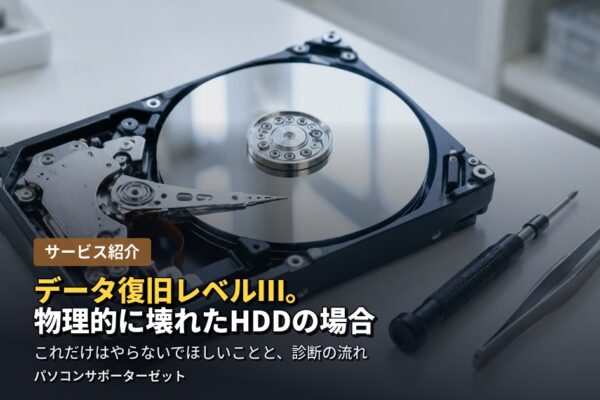
- レベルⅢ…物理的に破損したハードディスクからの復旧です。通電しない、回転が不安定、「カコン、カコン」という異音がする、といった状態が当てはまります。別途お見積りになります。
- USBメモリ・SDカードのデータ復旧…容量に応じたメニューが、別に用意されています。
論理障害には、誤って削除したり、フォーマットしたりした場合も含まれますが、当店では、症状によって、レベルⅠとⅡに分かれています。実際にどちらにあたるかは、状態を確認したうえで、ご案内します。ご自身で、見分けられなくても、問題ありません。
こんなときは、ご相談ください
次のような状態のときは、データ復旧が必要かもしれません。ただし、実際に必要かどうか、どのメニューにあたるかは、状態を確認してから判断します。
- 電源は入るのに、Windowsが起動せず、青い画面(ブルースクリーン)や、エラーの画面から先へ進めない。
- 起動のたびに、「自動修復を準備しています」などの画面になり、Windowsが立ち上がらない。
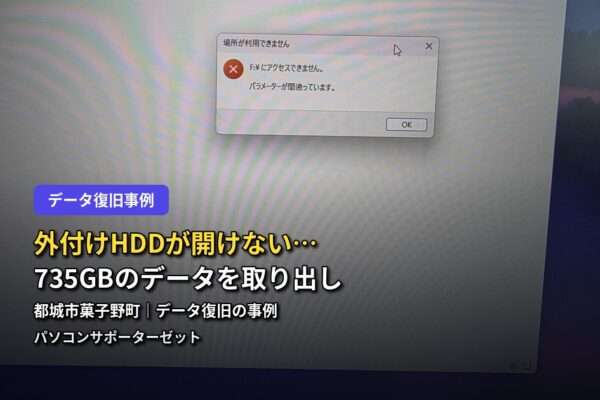
- 「フォーマットしてください」というメッセージが出て、ドライブの中身が見られない。
- ハードディスクが、パソコンから認識されない。
- パソコンの電源が入らない。
- パソコンが古くなり、このまま使えなくなる前に、中のデータを取り出しておきたい。
- 買い替える前に、旧パソコンのデータを取り出したい。
電源が入らない場合は、ハードディスクそのものが原因とは限りません。ハードディスク自体の物理障害なのか、マザーボードなど、ほかの部品の故障なのかによって、復旧の方法が異なります。そのため、まずはハードディスクの状態を確認します。
ご相談の前に、まずやっておきたいこと
パソコンが起動しないと、焦って、いろいろな操作を試してしまいがちです。ですが、操作を重ねるほど、データが取り出しにくくなってしまうことがあります。ご相談の前に、次のことを心がけてください。
- 電源の入れ直しを、何度も繰り返さない。当店では、電源のON・OFFを何度も繰り返さないよう、お願いしています。
- 異音がするときは、使い続けない。「カチカチ」「カラカラ」という音がするのに、そのまま使い続けると、状態が悪化することがあります。異音については、「カチカチ」「ガリガリ」音がしたら要注意!HDD故障のサインかもしれませんもご覧ください。
- ご自身で、ハードディスクを分解しない。分解すると、取り出しがさらに難しくなることがあります。
- 市販の復旧ソフトを、繰り返し試さない。上書きによって、復旧が困難になることがあるためです。
- 「フォーマットしますか?」と出ても、実行しない。安易にフォーマットを実行すると、取り出しが難しくなります。
- 初期化や、Windowsの再インストールを、先に行わない。実行すると、データが消えてしまうことがあります。初期化については、パソコンを初期化(リカバリー)する前に確認すべきこともご覧ください。
- 画面の内容や、起きたことを、メモしておく。エラーの文言、いつから起きたか、起きる前に何をしたかを、控えておくと、診断がスムーズになります。
なお、USBメモリやプリンターなどの周辺機器をつないだままの場合は、取り外して、一度だけ起動を確認する方法があります。日本HPの案内でも、起動しないときの最初の手順として、周辺機器を取り外すことが挙げられています。ただし、繰り返し試すことは避け、改善しなければ、そこで止めてください。起動しない原因の探し方は、パソコンが起動しない・電源が入らない…確認すべき7つの原因と対処法で、ご紹介しています。
データを取り出すまでの流れ
データ復旧のご利用は、おおよそ次のような流れで進みます。当店でのご利用の流れを、ご紹介します。状態によって、内容や日数は変わります。
- お問い合わせ…電話、または、お問い合わせフォームから、症状をお知らせください。いつから起きたか、何をした後に起きたかを、メモしておくと、診断がスムーズです。この時点から、操作を止めていただくのが、ポイントです。
- 診断・お見積り…お預かりしたハードディスクなどの状態を診断し、論理障害か物理障害かを判断したうえで、復旧の可能性と、料金をお伝えします。診断・お見積りは、無料です。
- ご了承・復旧作業…お見積りの内容にご了承いただいたら、復旧作業に進みます。作業は、外部の業者へ送らず、当店の店舗で行います。
- データのお渡し…復旧したデータは、外付けHDDなどの別のメディアにコピーして、お渡しします。
- 内容のご確認・お支払い…お渡ししたデータの内容を、ご確認いただいたうえで、お支払いとなります。
診断の結果、復旧の見込みが低いと判断した場合は、作業を始める前にお伝えします。そのうえで、ご依頼するかどうかを、ご判断いただけます。
「起動しないパソコンの中のデータを、取り出せるか知りたい」という方へ
診断・お見積りは、無料です。まずは、症状と状況をお聞かせください。それ以上の操作をせずに、ご連絡いただくのが、取り出せる可能性を高めるポイントです。詳しくは、パソコン修理・サポートと、データ復旧サービスのページをご覧ください。
作業のご紹介① 「起動しない」原因によって、必要な作業が変わる
パソコンが起動しないとき、その原因は、大きく3つに分けて考えられます。どの原因かによって、必要な作業が変わるため、まずは診断で、状態を確認します。
- 論理障害…ソフトウェアの面で問題が起きている状態です。誤操作、ウイルス感染、不正な終了によるファイルシステムの破損などが原因になります。専用のソフト・ツールで、データを読み取って復旧します。レベルⅠやⅡにあたります。
- 物理障害…ハードディスクそのものが、物理的に壊れている状態です。経年劣化、衝撃や落下、水濡れ、基板やモーターの故障などが原因になります。分解しての専門的な診断・作業が必要になり、レベルⅢにあたります。別途お見積りになります。
- パソコン本体側の故障…ハードディスクは無事でも、マザーボードなど、ほかの部品の故障で、パソコンが動かない状態です。この場合は、ハードディスクの状態を確認したうえで、方法を考えます。
見た目には論理障害のように見えても、実際には、ハードディスクの側に、物理的な問題が隠れていることがあります。そうしたケースがあります。そのため、自己判断せずに、まずは診断で状態を確認することが大切です。
異音がするときや、落としたとき
「カチカチ」「カラカラ」といった異音がしたり、水をこぼしたり、パソコンを落としたりした場合は、物理障害の可能性があります。電源を入れ続けるほど、状態が悪化することがあるため、早めに電源を切って、ご相談ください。水濡れのときは、乾かそうとして電源を入れるのも、おすすめできません。
使っているのが、HDDかSSDか
パソコンの中のデータは、HDDまたはSSDに入っています。当店のデータ復旧は、内蔵のHDDとSSDの両方に対応しています。ただし、HDDとSSDでは、壊れ方や、サインが異なります。違いや寿命の目安は、そのSSD・HDD、そろそろ寿命かも?故障のサインと対策でご紹介しています。
作業のご紹介② 暗号化されているパソコンの場合
最近のWindowsのパソコンは、あらかじめ、データが暗号化されていることがあります。暗号化されているパソコンでは、データを取り出す際に、「回復キー」が必要になる場合があります。
PC Watchの解説では、対応するメーカー製のパソコンなどでは、Windows 11 Homeでも「デバイスの暗号化」が、自動で有効になるとされています。また、同じ解説では、暗号化されたドライブからデータを取り出すときや、暗号化されたSSDを別のパソコンにつなぐときに、回復キーが必要になると説明されています。
回復キーは、どこに保管されているのでしょうか。Microsoftのサポート情報では、次のような場所が案内されています。
- Microsoftアカウント…別のパソコンやスマートフォンから、Microsoftアカウントにサインインして確認します。
- 印刷した紙…暗号化を有効にしたときに、印刷していれば、大切な書類と一緒に保管されていることがあります。
- USBメモリ…保存したUSBメモリや、保存したファイルがあるかを確認します。
- 会社や学校のアカウント…組織が管理しているパソコンの場合は、管理者へ問い合わせます。
ただし、PC Watchの解説では、回復キーが保存されていない場合もあるとされています。たとえば、保存先を選ばなかった場合や、デバイスの暗号化の場合、別のアカウントでセットアップした場合などです。回復キーは、「パソコンの調子が悪くなってから」では、確認しにくいものです。パソコンが起動しているうちに、確認しておくと安心です。
ご相談の際は、パソコンが暗号化されているかどうかが分からなくても、構いません。回復キーを求める画面が出ている場合は、その画面も、お知らせください。回復キーについては、お盆前に要注意!Windows Update後にBitLocker回復キーを求められたときの対処法や、Microsoftアカウントとローカルアカウント、違いと選び方もご参考ください。
作業のご紹介③ 取り出したあとの、データの受け取りと備え
復旧したデータは、外付けHDDなどの別のメディアにコピーして、お渡しします。内容をご確認いただいたうえで、お支払いとなります。ここでは、お渡しを受けたあとに、考えておきたいことをご紹介します。
- データの置き場所を、決めておく。お渡ししたメディアの中のデータを、新しいパソコンや、クラウドなどへ移すと、使いやすくなります。新しいパソコンへの移し方は、新しいパソコンへのデータ移行、自分でもできる?引っ越しソフトの使い方で、ご紹介しています。
- パソコンをどうするかを、決める。データを取り出したあと、パソコンそのものを修理するのか、買い替えるのかは、状態やお使いの年数を踏まえて、ご相談のうえで決めていきます。
- 複数の場所に、保存しておく。1か所にしか保存していないデータは、その1か所が壊れたときに、失われてしまいます。
- バックアップの仕組みを、整える。Windowsの標準機能でも、自動でバックアップを取る方法があります。設定の方法は、ファイル履歴機能で、自動バックアップを設定する方法や、クラウドストレージって何?写真・データを守る基本のバックアップ知識をご覧ください。
データ復旧は、「起きてしまったあとの対応」です。同じことを繰り返さないためには、日ごろの備えが、何よりの安心につながります。
▶ あわせて読みたい記事
▶ パソコンが起動しない…でも中のデータは復旧できる?故障のパターン別に解説
起動しないパソコンの故障のパターンと、データが残っているかの見方が分かります。
▶ お盆前に要注意!Windows Update後にBitLocker回復キーを求められたときの対処法
回復キーを求められたときに、あわてずに確認したいことが分かります。
▶ 「カチカチ」「ガリガリ」音がしたら要注意!HDD故障のサインかもしれません
ハードディスクの異音が、どんなサインなのかが分かります。
▶ ファイル履歴機能で、自動バックアップを設定する方法
万一のときに備えて、自動でバックアップを取る方法が分かります。
ご依頼の前に知っておきたい注意点
データ復旧は、大切なデータを取り戻すための作業ですが、次の点を、あらかじめご理解いただければと思います。
- 100%の復旧を、お約束するものではない。障害の種類や程度によって、復旧できる可能性は異なります。
- 診断の結果、レベルが変わることがある。論理障害だと思っていても、物理障害が見つかる場合があります。その場合は、別のメニューをご案内します。
- 物理障害は、日数がかかることがある。論理障害は、数日程度が目安ですが、物理障害は、分解しての診断・作業が必要になり、状態によっては日数がかかります。
- 復旧できなかった場合の料金は、診断時に説明する。データが復旧できなかった場合の料金の取り扱いは、診断時にご説明します。
- ご自身での初期化や、再インストールは、控える。データが消えてしまうことがあります。
- 高度な復旧が必要なときは、専門の業者を紹介する場合がある。サーバーやRAID構成、極めて重度の物理障害などは、当店の設備や技術では対応が難しい場合があります。その場合は、全国対応の専門業者を、ご紹介することもあります。
料金は、パソコンサポート料金表の「データ復旧関連」をご覧ください。USBメモリやSDカードのデータ復旧は、容量別のメニューがあります。外付けのハードディスクや、USBメモリが認識されない場合は、外付けHDD・USBメモリを認識しない!考えられる原因と対処法もご覧ください。誤って削除したデータについては、間違えて消したファイルを元に戻す。ごみ箱と取り消しの基本でご紹介しています。
パソコンを持ち運べないときは、ご相談ください。ご自宅などでの状況の確認や、お引き取りについては、出張料金のご案内をご覧ください。ただし、データ復旧の作業そのものは、当店の店舗で行います。
よくあるご質問
Q. 電源が入らないパソコンからでも、データを取り出せますか?
対応できる場合があります。電源が入らない原因が、ハードディスク自体の物理障害なのか、マザーボードなど、ほかの部品の故障なのかによって、方法が異なります。まずは、診断でハードディスクの状態を確認します。
Q. データは、必ず取り出せますか?
障害の種類や程度によって、取り出せる可能性は異なり、100%のお約束はできません。診断の結果、見込みが低いと判断した場合は、作業を始める前にお伝えしますので、ご依頼するかどうかを、ご判断いただけます。
Q. どのくらいの日数がかかりますか?
論理障害であれば、数日程度が目安です。物理障害の場合は、分解しての診断・作業が必要になるため、状態によっては、より日数がかかることがあります。診断のときに、おおよその期間をご案内します。
Q. 取り出したデータは、どのように受け取れますか?
外付けHDDなどの別のメディアにコピーして、お渡しします。内容をご確認いただいたうえで、お支払いとなります。お支払いは、現金またはクレジットカードで承ります。
Q. パソコン本体も、預ける必要がありますか?
診断や作業は、お預かりしたハードディスクなどの状態を見て、行います。パソコンごと、お預かりするかどうかは、症状を伺ったうえで、ご案内します。まずは、お電話か、お問い合わせフォームから、状況をお知らせください。
Q. 内蔵のSSDや、外付けHDDでも対応できますか?
当店のデータ復旧は、内蔵のHDDとSSDのほか、外付けHDD、USBメモリ、SDカード・microSDカード、NAS内のディスクなどに対応しています。状態によって、できることは変わりますので、診断で確認します。
Q. BitLockerの回復キーが分かりません。取り出せませんか?
暗号化されているパソコンでは、回復キーが必要になる場合があります。まずは、Microsoftアカウントなどに、保管されていないかを、別のパソコンやスマートフォンから確認してみてください。確認の方法は、お盆前に要注意!Windows Update後にBitLocker回復キーを求められたときの対処法でご紹介しています。分からないときは、状況をお知らせください。
Q. 料金は、どうなりますか?
「データ復旧 レベルⅠ」というメニューがあります。物理障害のレベルⅢは、容量や破損の状態によって変わるため、別途お見積りです。診断・お見積りは、無料です。詳しくは、パソコンサポート料金表をご覧ください。
起動しないパソコンのデータは、「あきらめる前に、操作を止めて、状態を確認する」ことが大切です。都城市のパソコンサポーターゼットでは、診断・お見積りを無料で承っています。都城周辺で、パソコンが起動せず、データの取り出しでお困りでしたら、どうぞお気軽に、パソコン修理・サポートのページから、ご相談ください。
都城市・三股町・曽於市・小林市・えびの市・志布志市・串間市など近隣で、パソコンのことでお困りの方へ
ご自身での対処が難しいときは、無理に操作を進めずご相談ください。出張・持込のどちらにも対応しています。診断・お見積りは無料です。
営業時間 9:00~18:00[不定休](日曜は事前予約の出張訪問のみ)