NECロゴで止まる原因はHDD|都城市丸谷町の修理事例
「NECのロゴが出たまま、先へ進まない」。そんなご相談をいただき、パソコンの中のHDD(ハードディスク)に障害が起きていた事例をご紹介します。
ご相談は、都城市丸谷町のお客様です。NECのLAVIE LS350/S(型番PC-LS350SSW-E3)が、起動の途中で動かなくなるとのことで、10月27日にご来店のうえお持ち込みいただきました。このパソコンのOSはWindows 8.1で、お客様はWindows 10へは更新せずに使い続けていらっしゃいました。
HDDの障害が確認できたため、お客様のご希望にそって、中のデータを取り出し、新しいHDDへ交換し、リカバリメディアで再セットアップをして、データやソフトを元どおりに戻す作業を行いました。作業は預かり修理で、総作業日数は10日でした。この記事では、その流れを写真と一緒に、順番にお伝えします。
「パソコンが古いから、買い替えるしかない」とあきらめる前に、読んでいただきたい事例です。なお、掲載する写真のうち、お客様のお名前やファイル名などの個人情報、HDDやリカバリメディアの番号・バーコードにあたる部分は、ぼかしています。
今回のご相談|NECのロゴのまま進まないノートパソコン
お持ち込みいただいたのは、NECのノートパソコン、LAVIE LS350/Sです。お客様のお話では、電源を入れるとNECのロゴが表示され、その後10分ほど経過してから「PCを診断中」という画面になり、そのまま動かなくなってしまうとのことでした。
ご来店でのお持ち込み、その場で症状を確認
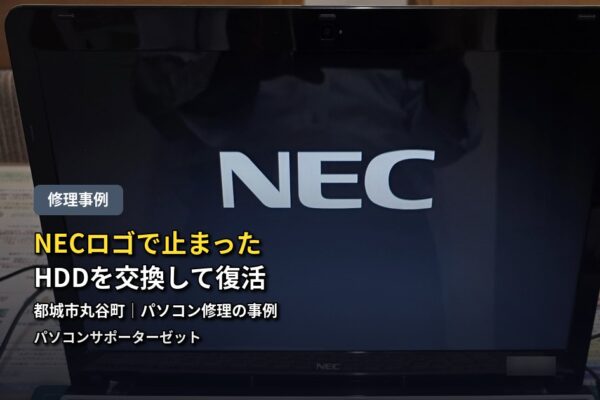
ご来店のうえ、その場で電源を入れて、症状を確認しました。すると、NECのロゴが表示されたまま、反応がありませんでした。HDDのランプも、点きっぱなしの状態でした。
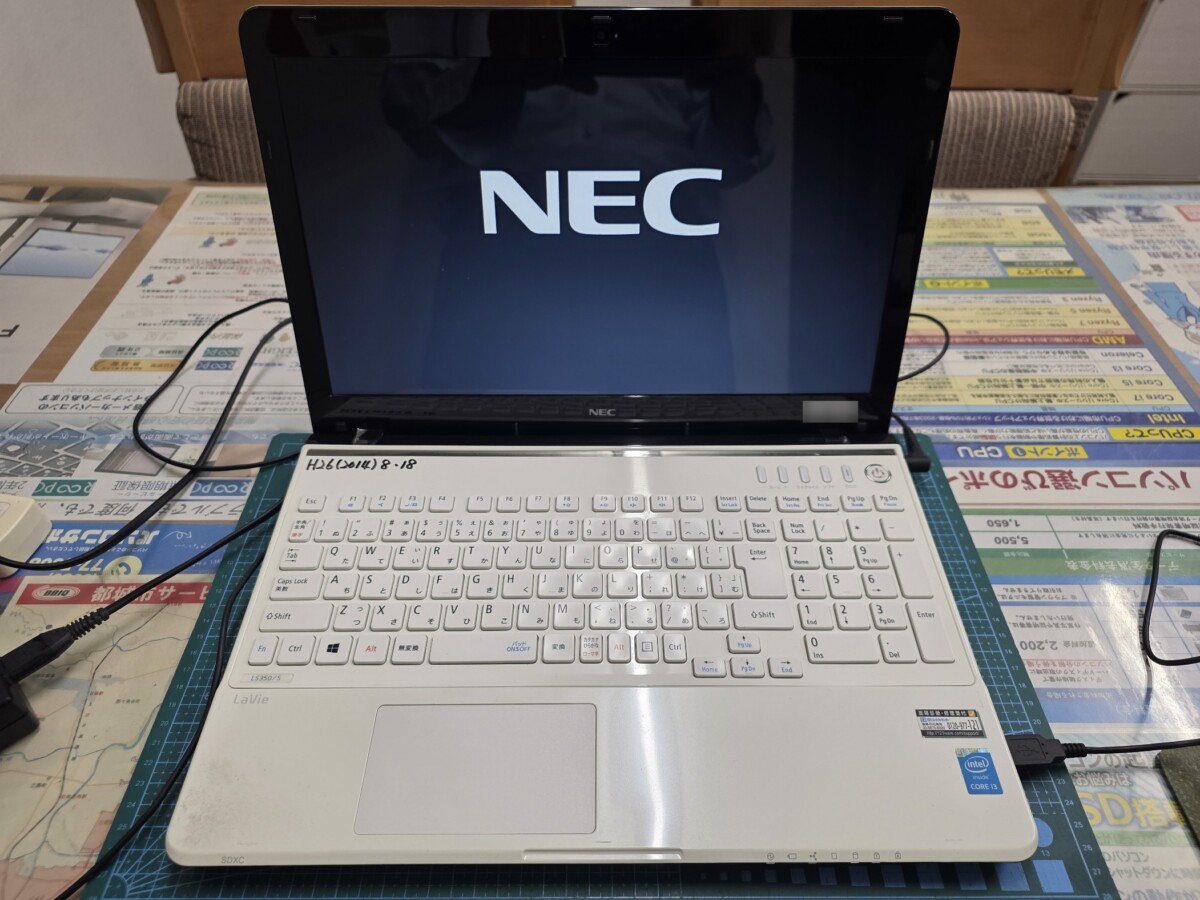
写真は、症状を確認したときのパソコンです。画面にはNECのロゴだけが表示されていて、ここから先へ進みませんでした。
HDDのランプが点きっぱなしのときに疑うこと
パソコンの前面や側面にある小さなランプは、HDDなどの記憶装置にデータを読み書きしているときに点灯・点滅します。ふだんの起動では、ランプが点いたり消えたりしますが、ロゴの画面で止まったまま、ランプが点きっぱなしになっているときは、記憶装置の読み書きがうまく進んでいない可能性があります。
もちろん、ランプの様子だけで原因が決まるわけではありません。ただ、「ロゴの画面から進まない」「ランプが点きっぱなし」という組み合わせは、HDDの不具合が疑われる症状のひとつです。当店では、まずHDDを疑って、HDDの状態を調べることにしました。起動しないときの一般的な確認ポイントは、パソコンが起動しない・電源が入らない原因と対処法でも紹介しています。
HDDを取り出して診断|アクセスできないエラー
HDDの不良を疑い、パソコンからHDDを取り出して、診断を行いました。パソコンに入ったままでは、起動できないため、HDDだけを取り出して、検証用の機材につなぐ方法で調べます。
検証用機材につなぐと、アクセスできないというエラー
取り出したHDDを検証用の機材につないでみましたが、HDDの中身を開くことができず、次のようなエラーメッセージが表示されました。
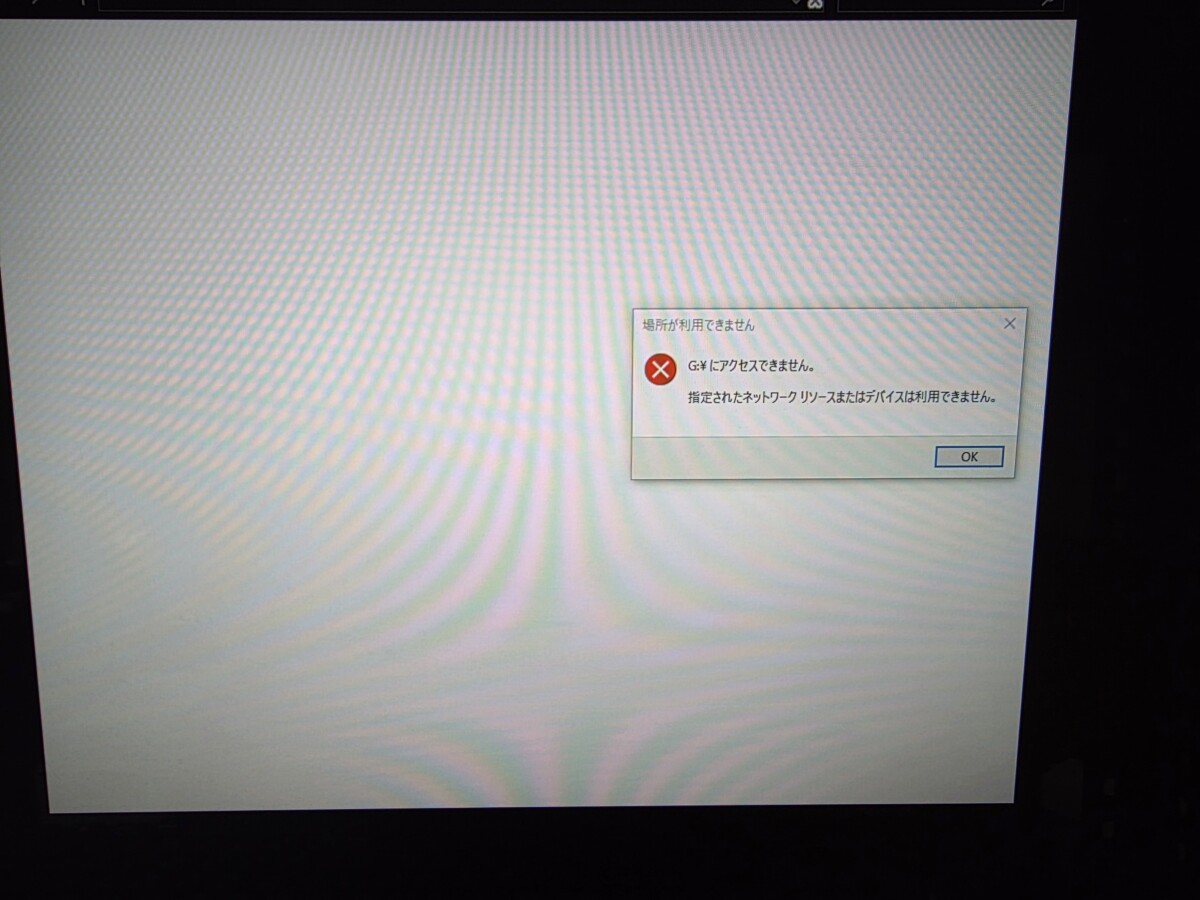
写真のメッセージには、「G:¥ にアクセスできません。指定されたネットワーク リソースまたはデバイスは利用できません。」と表示されています。HDDは、検証用の機材には認識されているものの、中のデータを開けない状態でした。
HDDの状態診断|健康状態は「注意」
続いて、HDDの状態を調べる診断ソフト「CrystalDiskInfo」で、HDDの健康状態を確認しました。このソフトは、HDDやSSDが自分自身の状態を記録している情報(S.M.A.R.T.情報)を読み取って、一覧で表示するものです。
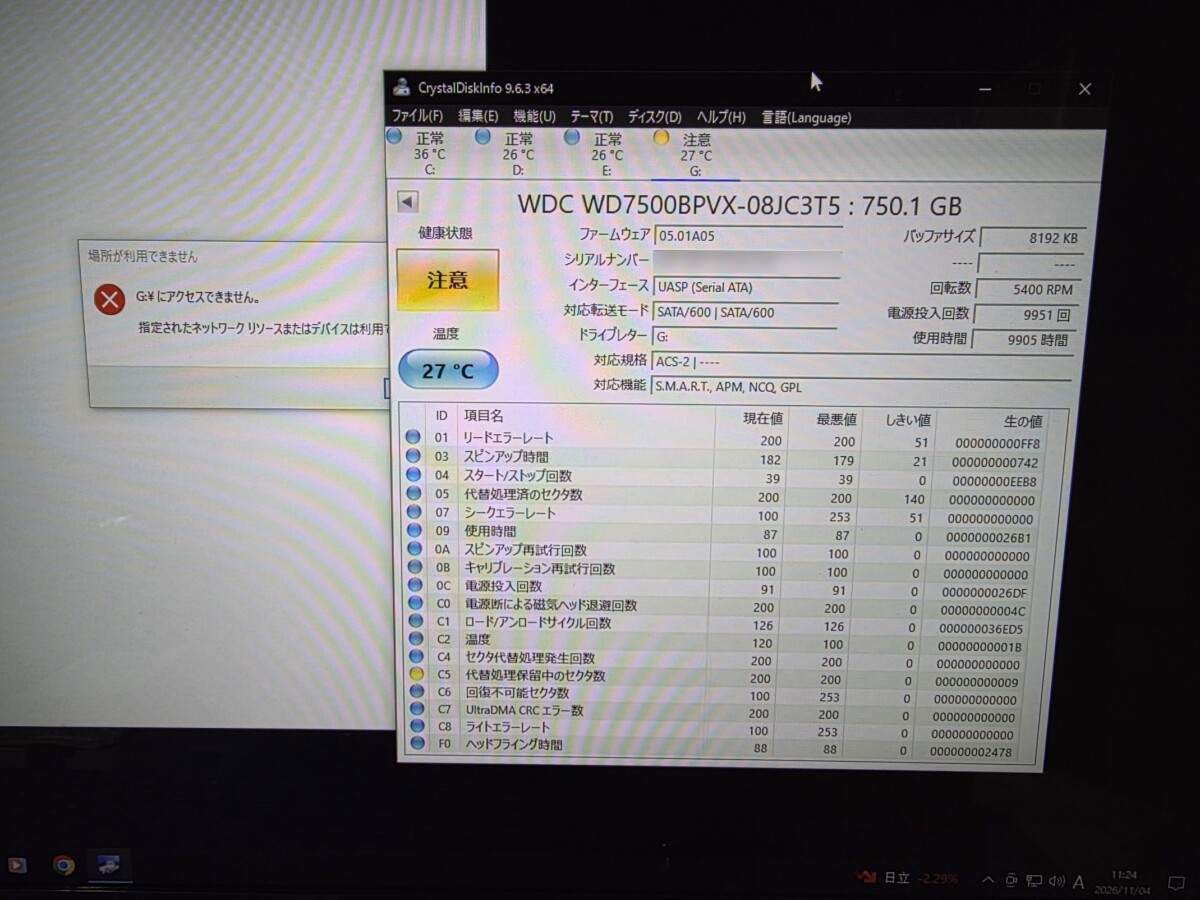
取り出したHDDは、WDC(ウエスタンデジタル)のWD7500BPVX、容量750.1GB、回転数5400RPMのものでした。診断の結果、画面には、健康状態が黄色の「注意」と表示されました。
あわせて、次のような情報が読み取れました。
- 使用時間:9905時間。1日24時間つけっぱなしにした場合の、約413日分にあたります。
- 電源投入回数:9951回。
- 代替処理保留中のセクタ数:一覧の中で、この項目だけが黄色で表示され、値は9と読めます。
「代替処理保留中のセクタ数」は、読み書きが安定しないとされた領域(セクタ)の数を示す項目と説明されることが多く、この値が0でないときは、HDDに不具合が出始めているサインのひとつとされています。ただし、数値の意味や、どこまで進行しているかは、HDDの機種や状態によって異なるため、この数字だけで、すべてを判断することはできません。当店では、エラーメッセージ・症状・診断結果を合わせて判断しています。
今回は、ロゴの画面から進まない症状、HDDにアクセスできないエラー、診断ソフトでの「注意」という表示がそろい、HDDに障害が起きていることが確認できました。HDDの故障のサインについては、「カチカチ」「ガリガリ」音がしたら要注意!HDD故障のサインや、そのSSD・HDD、そろそろ寿命かも?故障のサインと対策でも説明しています。
お客様のご希望|Windows 8.1のまま、データも、スーパーマップルも
HDDに障害が確認できたことをお伝えしたうえで、今後のことをお客様とご相談しました。お客様のパソコンは、Windows 8.1のまま使われていて、Windows 10へのアップグレードはされていませんでした。また、リカバリディスクも作成されていませんでした。
中古パソコンへの買い替えもご提案しましたが
このような状況でしたので、当店からは、Windows 11が入った中古のパソコンへの買い替えもご提案しました。しかし、お客様は、「今のパソコンに思い入れがあり、使い慣れているので、修理したい」とのご希望でした。長く使ってきたパソコンには、操作の慣れだけでなく、愛着もあります。当店では、そうしたお気持ちも大切に考えて、ご希望の方法で対応することにしました。
中古パソコンを選ぶときの考え方は、中古パソコンを選ぶときにチェックすべき5つのポイントで紹介しています。Windows 11に対応していないパソコンの今後については、Windows 11に対応していないと言われたら?買い替え以外の選択肢と、Windows 11に対応しない古いパソコン、これからどうする?をご覧ください。
お客様の3つのご希望
お客様のご希望は、次の3点でした。
- これまでどおり、Windows 8.1のまま使いたい:Windows 10などへは更新せず、使い慣れた環境をそのまま残したい。
- データも復旧させたい:以前、USBメモリにバックアップをとっていたが、できれば、HDDの中のデータも取り出したい。
- 地図ソフト「スーパーマップル」も入れてほしい:以前購入したCDは紛失しているとのことでした。
かなり大掛かりな作業になりそうでしたので、パソコンをお預かりして行う「預かり修理」とさせていただきました。
同時並行で、4つの作業を進めました
取り寄せに時間のかかる部品やソフトがあるため、作業は、順番に進めるのではなく、同時並行で開始しました。
- リカバリメディアの注文
- 750GBのHDDの注文
- データ復旧作業
- Windows 8.1で動作するスーパーマップルが入手できるかの確認
Windows 8.1のサポートについて
Windows 8.1は、マイクロソフトによるサポートが、2023年1月に終了しているOSです。サポートが終了すると、セキュリティ更新プログラムなどが提供されなくなるため、インターネットに接続して使うときは、特に注意が必要とされています。今回のお客様には、このことも踏まえたうえで、ご希望のかたちでの修理をお受けしました。
ご自宅でのパソコンの使い方によって、気をつけたいことは異なります。Windows 8.1のまま使い続ける場合の注意点や、将来の買い替えのタイミングなど、気になることがありましたら、お気軽にご相談ください。
リカバリメディアの取り寄せ|受注生産のようです
このパソコンには、リカバリディスクが作成されていませんでした。リカバリメディアは、パソコンを購入時の状態に戻す「再セットアップ」に使うディスクです。HDDを新しいものに交換すると、中は空の状態になるため、OSを入れ直すために、リカバリメディアが必要になります。
そこで、事前にお客様の了解を得たうえで、メーカーからリカバリメディアを取り寄せました。注文から、1週間ほどして届きました。受注生産のようで、すぐには届かないものでした。
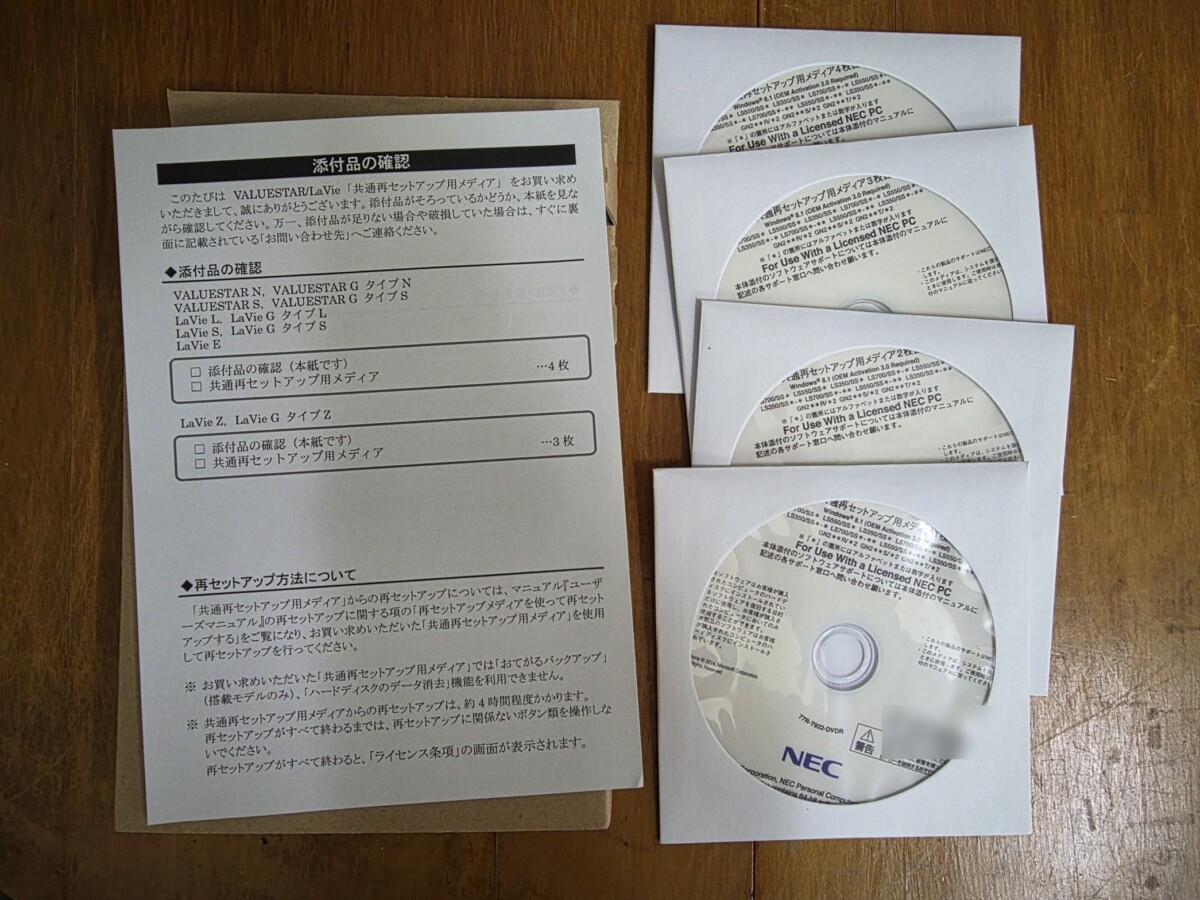
写真は、届いたリカバリメディアです。ディスクは4枚あり、Windows 8.1用の「共通再セットアップ用メディア」と書かれています。左には、「添付品の確認」の用紙があります。
リカバリメディアの注意点
用紙には、共通再セットアップ用メディアからの再セットアップには、約4時間程度かかること、再セットアップがすべて終わるまでは、関係のないボタン類を操作しないことなどが書かれています。再セットアップは、時間のかかる作業です。
リカバリメディアは、パソコンが元気なうちに作っておけば、このような取り寄せの待ち時間を避けられます。パソコンを初期化・リカバリする前に確認したいことは、パソコンを初期化(リカバリー)する前に確認すべきことでも紹介しています。
データの取り出し|70.9GBを取り出しました
HDDの交換を行う前に、不良のHDDの中のデータを取り出す作業を行いました。お客様のデータを、できる限り残すための、大切な作業です。当店では、専用の機材とソフトを使って、HDDの中のデータを読み取ります。取り出したデータは、別の記憶装置に保存します。作業は、当店の店舗で行います。
データの取り出し完了|70.9GB
データの取り出しが完了しました。取り出したデータの量は、70.9GBでした。
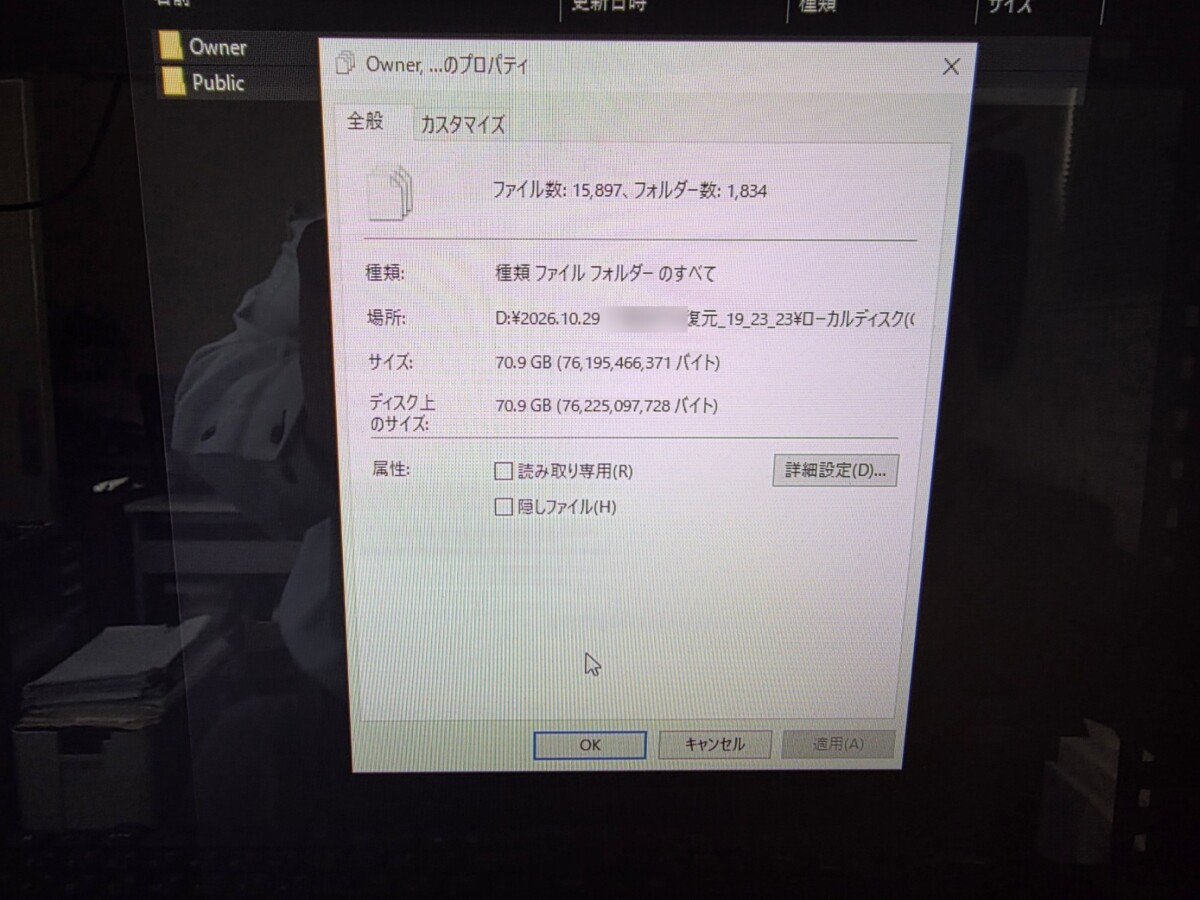
写真は、取り出したデータをまとめたフォルダーのプロパティです。ファイル数は15,897、フォルダー数は1,834、サイズは70.9GB(76,195,466,371バイト)と表示されています。
取り出したデータの一部
次の写真は、取り出したデータの一部を、エクスプローラーで開いたところです。「Documents」フォルダーの中に、173個の項目が並んでいました。
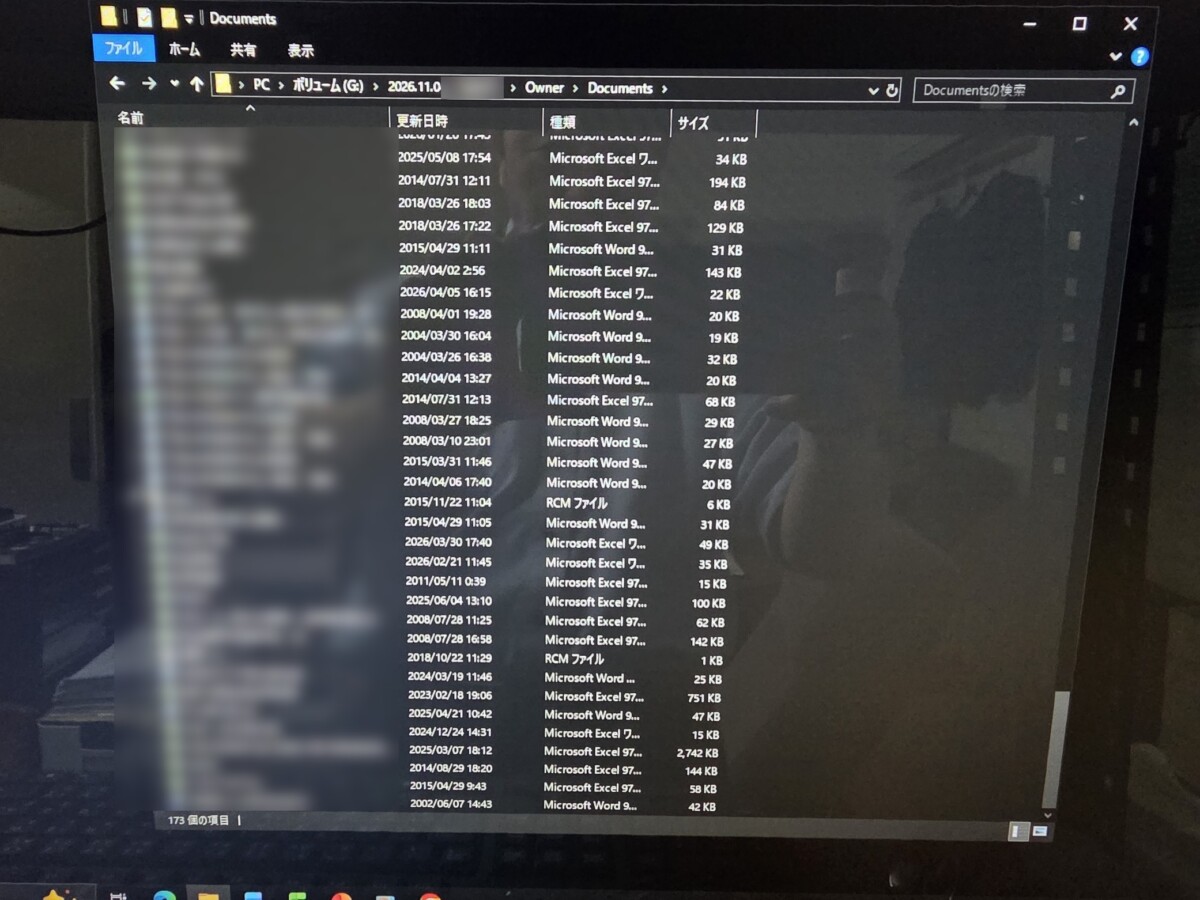
ファイルの名前や内容は、お客様の個人情報にあたるため、写真ではぼかしています。Excelの表やWordの文書など、お客様が長年使ってこられた書類が、たくさん残っていました。
開けないデータファイルもありました
ただし、取り出したデータのすべてが、問題なく使えたわけではありません。復旧したデータの一部は、HDDのダメージがかなり大きく、開けないデータファイルもありました。HDDの状態が悪い場合は、データを取り出すことができても、ファイルの中身が壊れていて、開けないことがあります。
データ復旧は、HDDの状態によって、結果が変わります。今回のように、多くのデータが取り出せる場合もあれば、取り出せない場合もあります。当店のデータ復旧については、データ復旧サービスのページをご覧ください。ほかのデータ復旧の事例は、外付けHDDのデータ復旧|都城市菓子野町の事例でも紹介しています。起動しないパソコンからのデータの取り出しについては、データ復旧レベルⅠ。起動しないパソコンからの取り出しで、物理的に壊れたHDDの場合は、データ復旧レベルⅢ。物理的に壊れたHDDの場合で説明しています。
スーパーマップル23の入手|Windows 8.1で動くものを探しました
お客様が使っていた地図ソフト「スーパーマップル」は、以前購入したCDが紛失しているとのことでした。そこで、新しくソフトを入手して、インストールすることになりました。ただし、お客様のパソコンは、Windows 8.1のままです。Windows 8.1の上で動作するスーパーマップルがあるかどうかが、最初の関門でした。
いろいろな業者をあたって探した結果、Windows 8.1の上で動作する「スーパーマップル・デジタル23 全国版」を入手することができました。
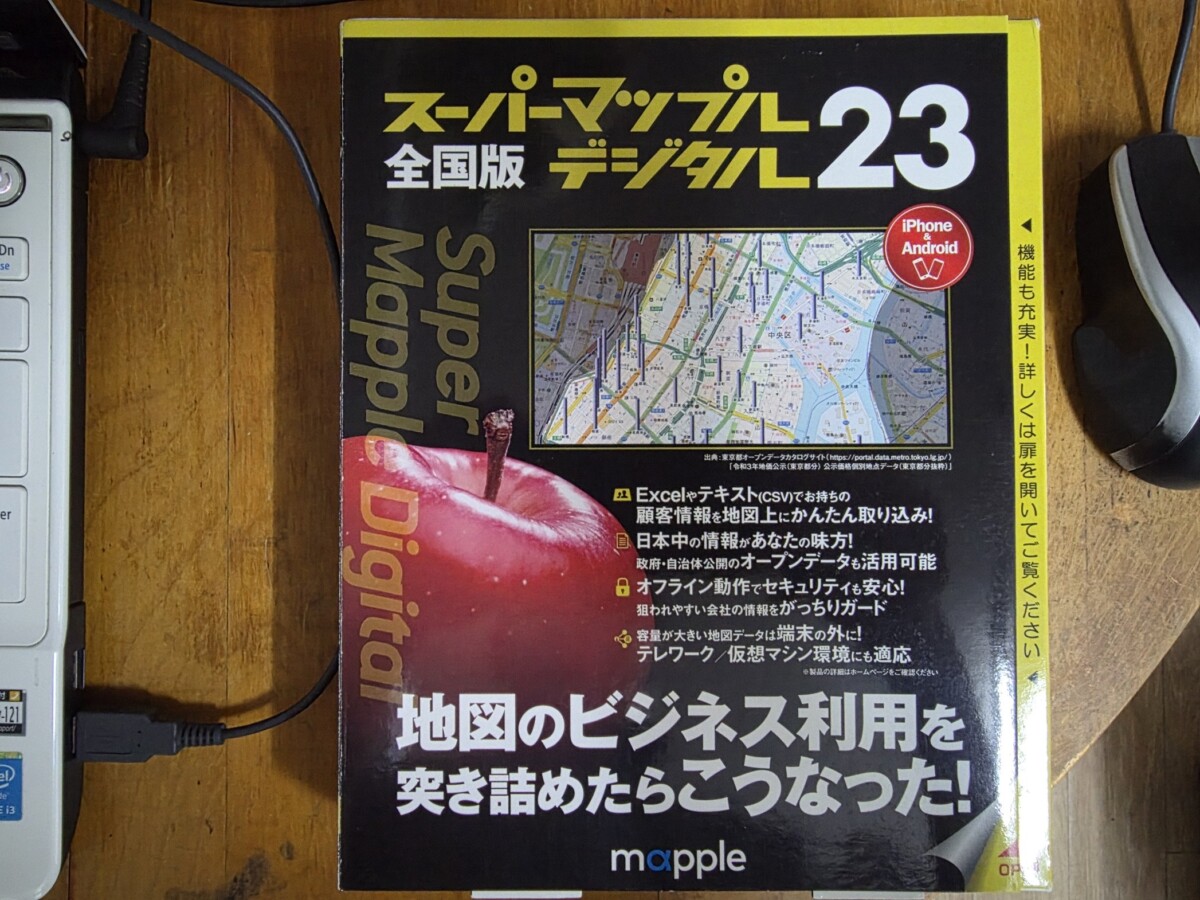
ソフトの対応しているOSや、入手できるかどうかは、製品の種類や時期によって異なります。古いパソコンで使っていたソフトを、もう一度使いたいときは、事前に確認が必要です。お困りの際は、ご相談ください。
HDDの交換作業|部品とソフトがそろいました
リカバリメディア、新しいHDD、スーパーマップルと、すべての交換部品とソフトウェアがそろいましたので、まずは、HDDの交換作業を行いました。
不良のHDDと、新しいHDD
次の写真は、パソコンの裏側のカバーを外した状態です。HDDを入れる場所のカバーが外され、取り出した不良のHDD(左)と、新しいHDD(右)が並んでいます。新しいHDDは、静電気を防ぐ袋に入ったままです。
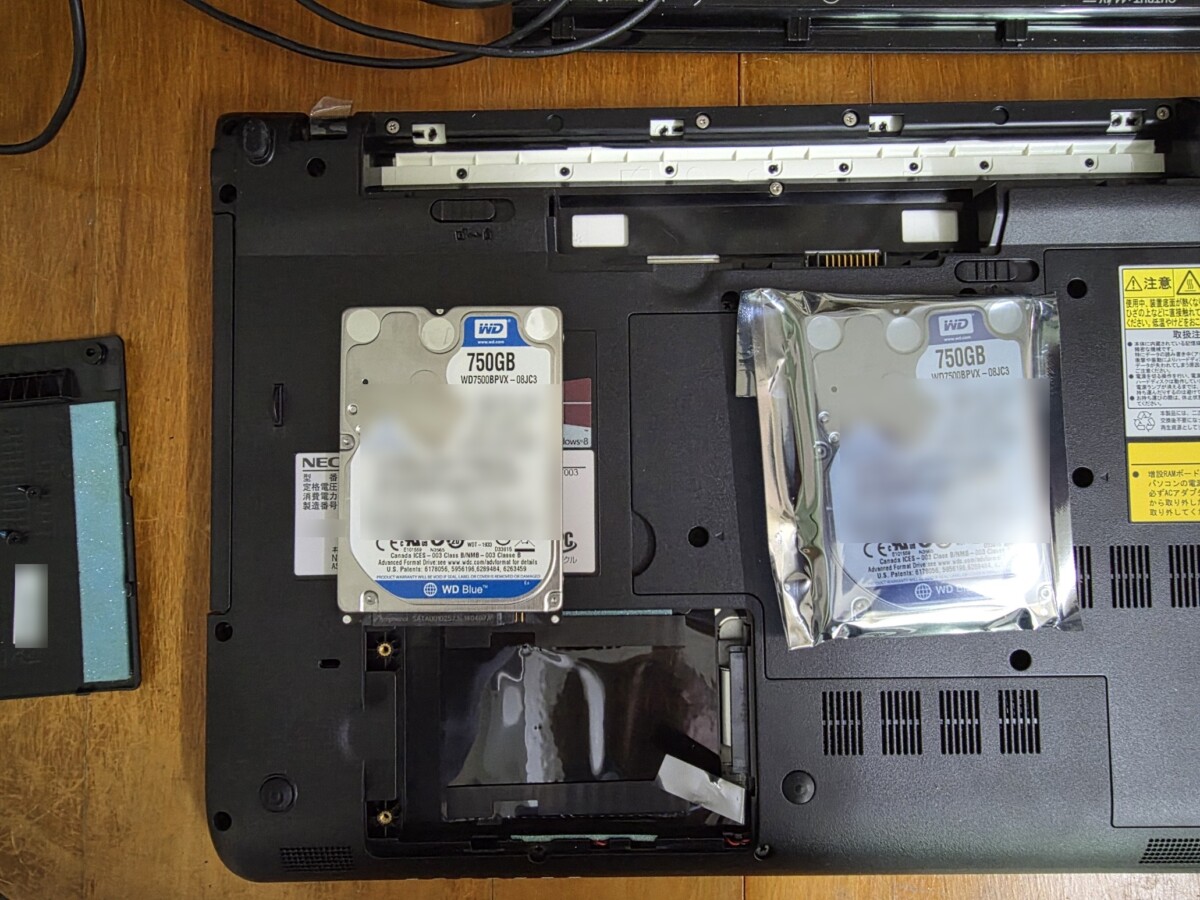
どちらも、ウエスタンデジタルの750GBのHDDです。ラベルには、シリアル番号やバーコードが記載されていますので、写真ではぼかしています。
HDD交換後
新しいHDDを、パソコンに取り付けました。次の写真は、交換後の状態です。写真の左端には、取り外した不良のHDDが写っています。
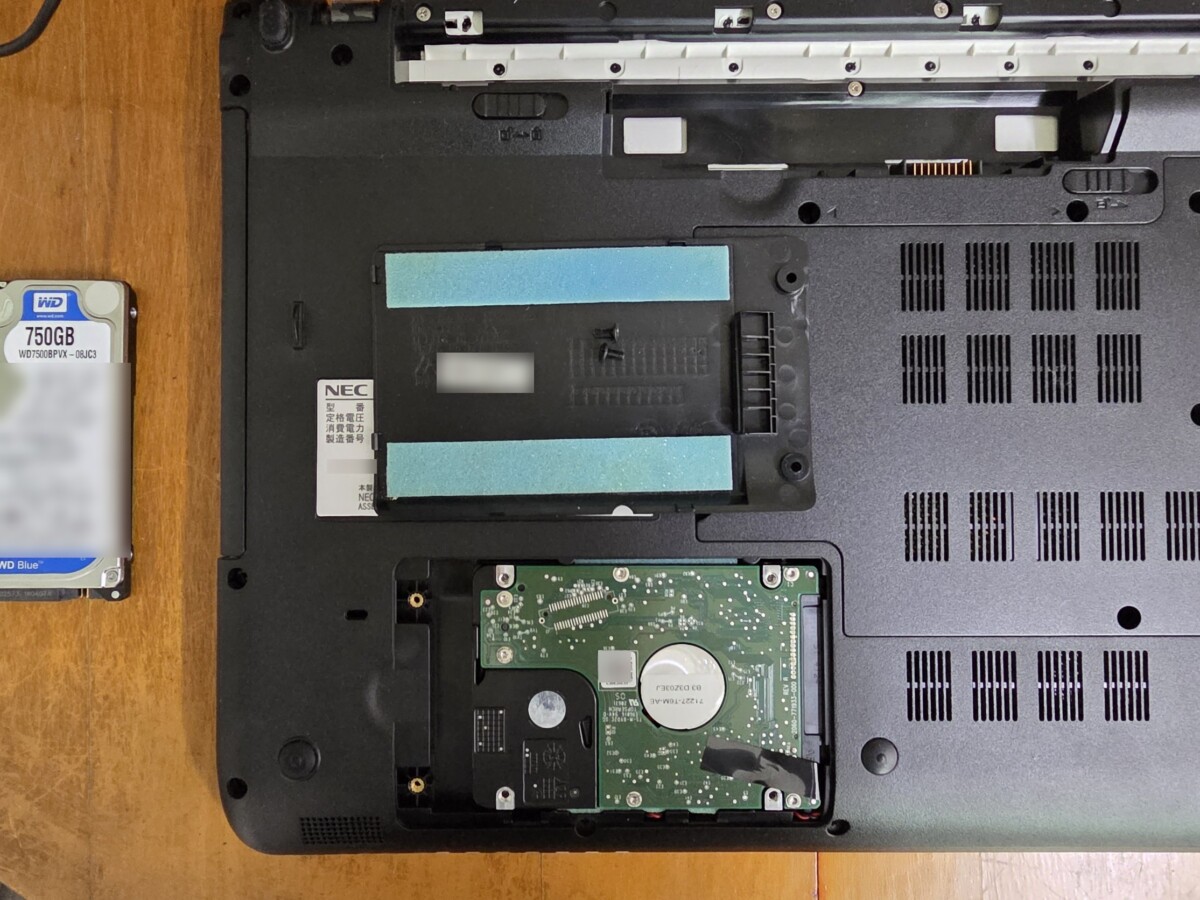
ここまでで、パソコンのHDDは、新しいものになりました。ただし、新しいHDDの中は、空の状態です。このままでは、Windowsが入っていないため、パソコンは起動しません。次に、リカバリメディアを使って、OSを入れ直します。
リカバリ|メディア4枚で再セットアップ
取り寄せたリカバリメディア4枚を使って、再セットアップを行いました。再セットアップは、パソコンを購入時の状態に戻す作業です。
再セットアップ中
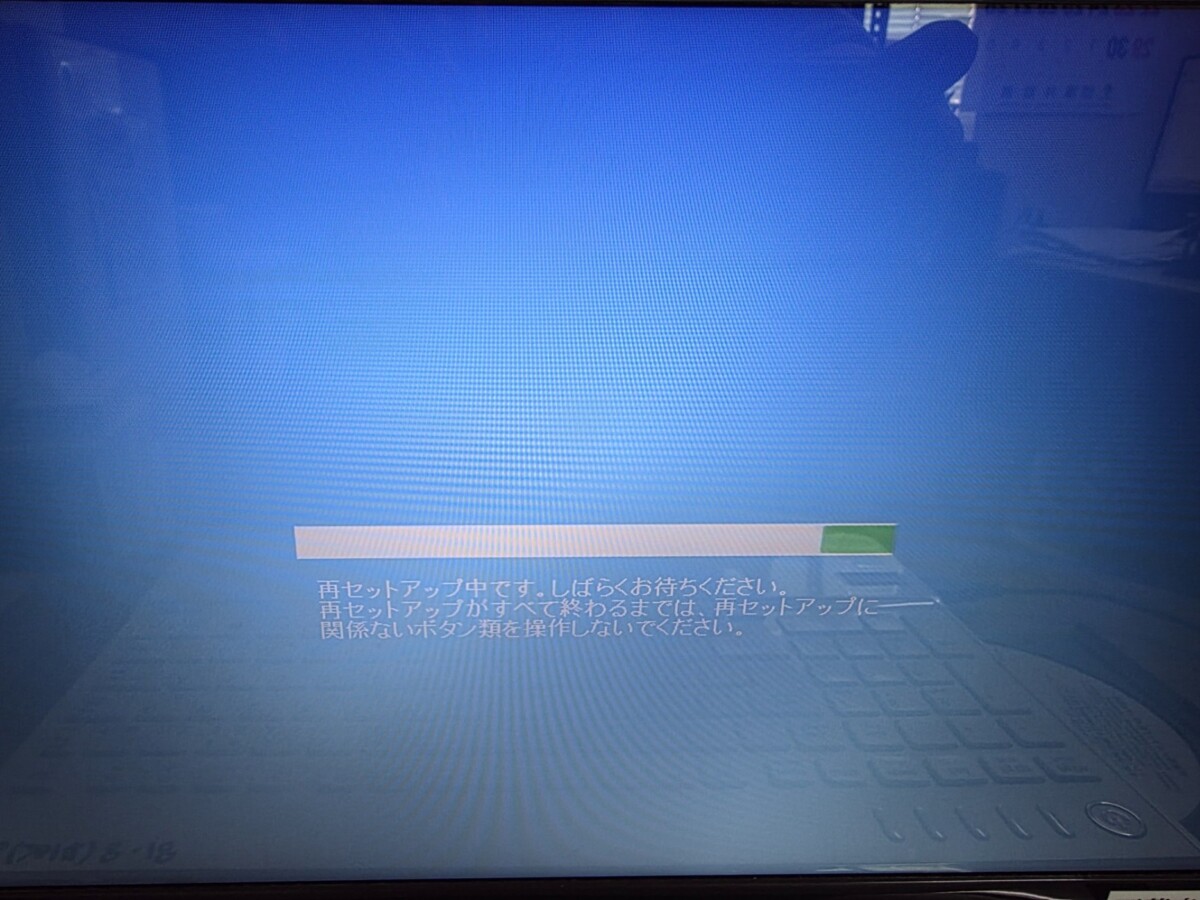
写真は、再セットアップ中の画面です。「再セットアップ中です。しばらくお待ちください。再セットアップがすべて終わるまでは、再セットアップに関係ないボタン類を操作しないでください。」と表示され、画面中ほどに進行バーが見えます。この間は、時間がかかるため、パソコンには手を触れずに、終わるのを待ちます。
ようやく初期設定画面へ
再セットアップがすべて終わると、Windows 8.1の「ライセンス条項」の画面が表示されます。ここからは、初期設定の作業になります。
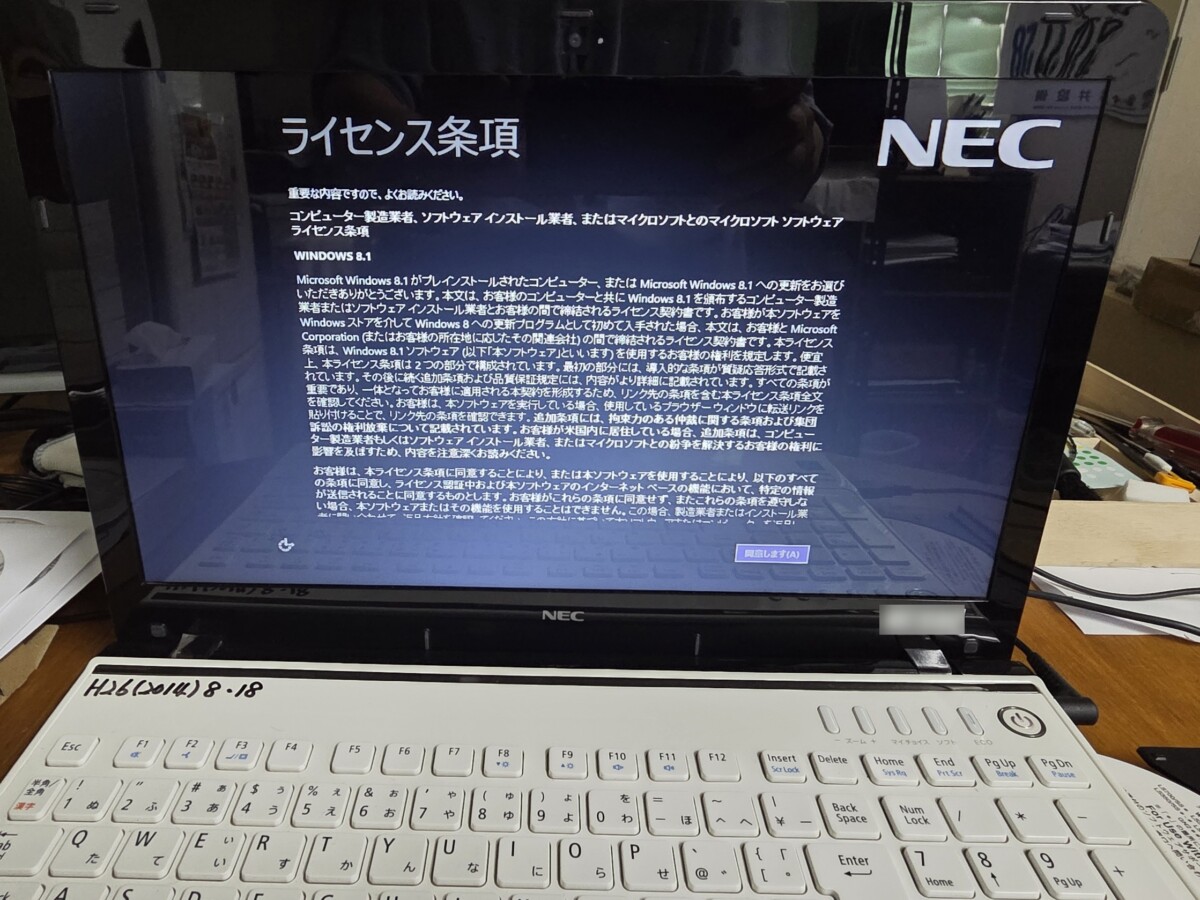
初期設定が完了
画面の案内にしたがって初期設定を進め、完了しました。次の写真は、初期設定が終わったあとのWindows 8.1のスタート画面です。
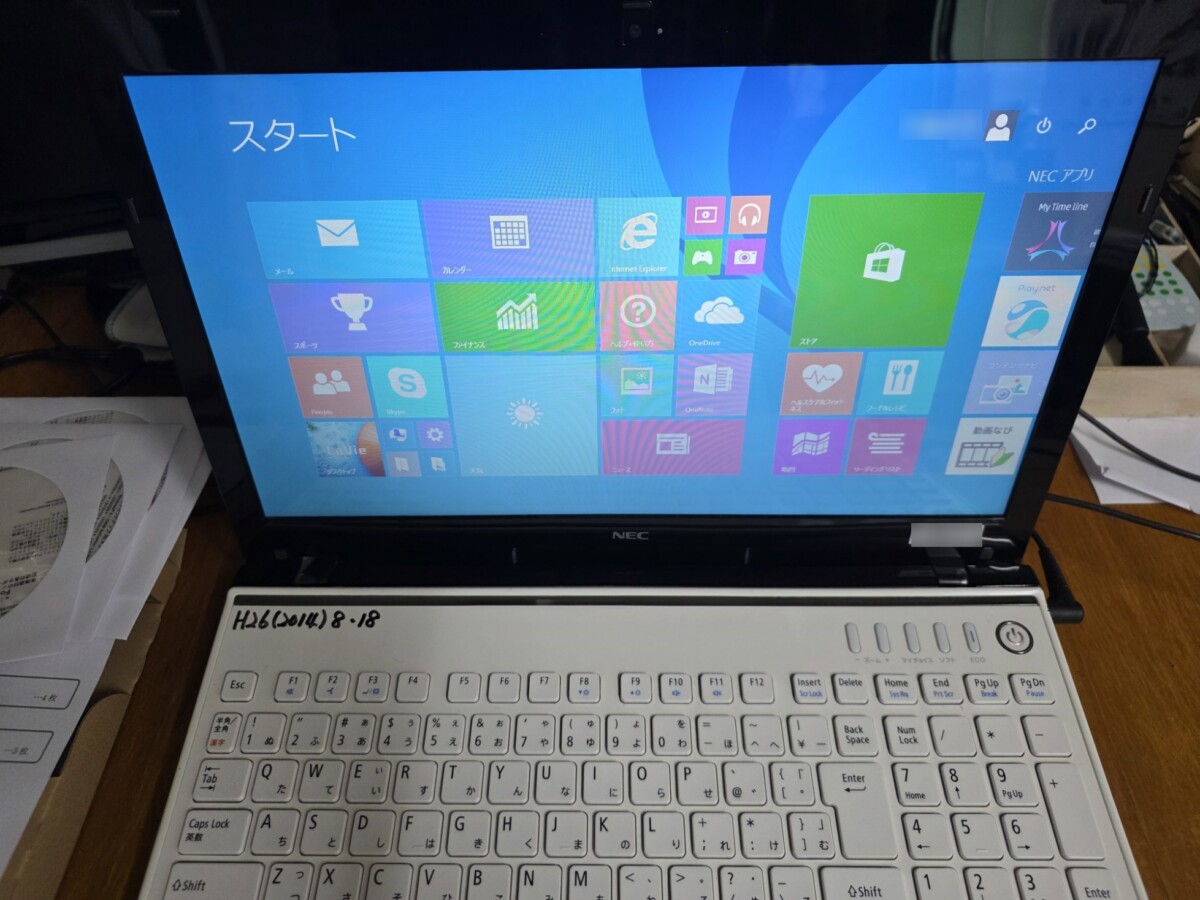
これで、パソコンは、またWindows 8.1で起動する状態に戻りました。リカバリメディアで再セットアップを行った直後は、購入時の状態に近い状態です。お客様のデータやソフトは、ここから戻していきます。
データの移行とソフトのインストール|元のデスクトップへ
再セットアップが済んだあとは、次の3つの作業を行いました。
- 不良のHDDから取り出したデータを、新しいHDDへ移行
- スーパーマップル23のインストール
- 筆ぐるめの住所録が、正常に開けることの確認
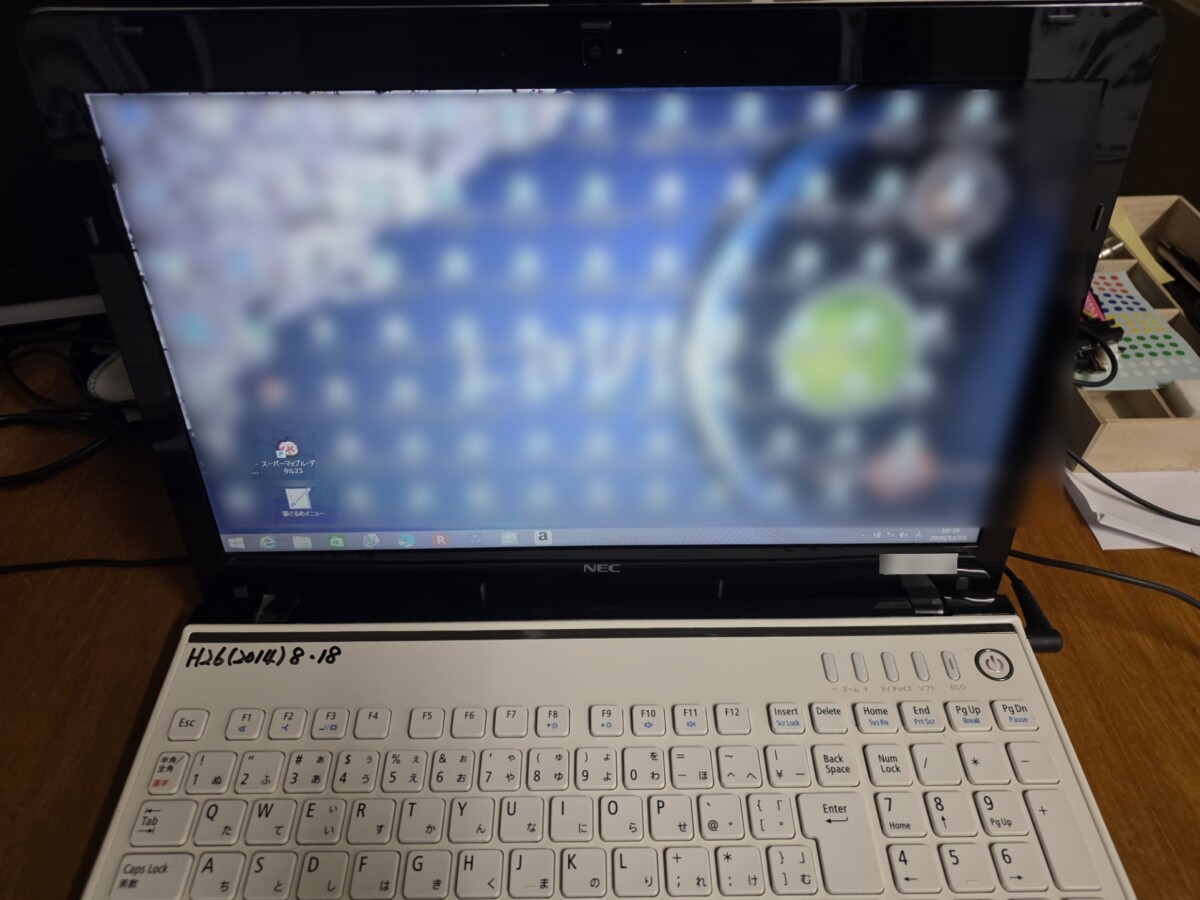
写真は、作業が終わったあとのデスクトップです。デスクトップには、お客様が使っていた書類のショートカットが、たくさん並んでいます。ほかのアイコンの名前は、個人情報のためぼかしていますが、新しくインストールした「スーパーマップル・デジタル23」と、「筆ぐるめメニュー」のアイコンが見えます。
筆ぐるめは、年賀状や宛名を作るソフトで、住所録も管理できます。住所録が正常に開けることは、お客様にとって、とても大切な確認ポイントです。今回は、住所録が正常に開けることを確認しました。ご自宅で使っていた環境に近いかたちで、戻すことができました。
住所録やお気に入りなどの移行作業については、パソコンのデータ移行作業。買い替え時の流れでも紹介しています。
お客様のご来店と最終確認|総作業日数は10日
すべての作業が完了しましたので、お客様に作業完了のお知らせをして、ご来店いただきました。お客様ご自身に、最終確認をしていただきました。総作業日数は、10日でした。この日数には、リカバリメディアの取り寄せの待ち時間も含まれています。
今回の作業の流れをまとめると、次のとおりです。
- ご来店でお持ち込みいただき、症状を確認(NECのロゴのまま反応がなく、HDDのランプが点きっぱなし)
- HDDを取り出して診断(検証用機材につなぐとアクセスできないエラー、診断ソフトで健康状態が「注意」)
- お客様のご希望をうかがい、預かり修理に(Windows 8.1のまま・データの復旧・スーパーマップルの再インストール)
- リカバリメディアと750GBのHDDを注文し、データ復旧作業とスーパーマップルの入手を、同時並行で進行
- データの取り出しが完了(70.9GB)。一部、開けないファイルもあり
- HDDを新しいものに交換
- リカバリメディア4枚で再セットアップし、初期設定を完了
- データの移行、スーパーマップル23のインストール、筆ぐるめの住所録の確認
- お客様にご来店いただき、最終確認
預かり修理にかかる日数の考え方は、パソコン修理にかかる日数の目安でも紹介しています。取り寄せが必要な部品やメディアがある場合は、その分、日数が長くなります。
HDDの障害から学べること|日ごろの備え
今回のお客様は、以前にUSBメモリへバックアップをとっていらっしゃいましたが、できれば、HDDの中のデータも復旧させたいというご希望でした。バックアップがあっても、HDDの中のデータをそのまま取り戻せれば、より安心です。HDDの障害は、突然起こることがあります。日ごろから、次のような備えをしておくと、いざというときに安心です。
- バックアップを、こまめにとる:外付けのHDDやUSBメモリなどに、大切なデータをコピーしておきます。自動でバックアップする方法は、ファイル履歴機能で、自動バックアップを設定する方法で紹介しています。バックアップの作業は、データのバックアップと復元作業でも承っています。
- リカバリメディアを、作っておく:パソコンが元気なうちに、メーカーの方法でリカバリメディアを作っておくと、いざというときの待ち時間を減らせます。
- ソフトのインストール用ディスクやライセンス情報を、保管しておく:今回のスーパーマップルのように、CDを紛失していると、入手し直すのに手間がかかります。
- 異音・動作の遅さなど、HDDのサインを見逃さない:起動が極端に遅くなったり、変な音がしたりするときは、早めにご相談ください。HDDが原因で起動が遅くなった事例は、起動が遅い…原因はHDDでした|串間市本城の修理事例でも紹介しています。
HDDの調子が悪いときに、やってはいけないこと
HDDの調子が悪いと思ったときに、次のことをすると、状態が悪化して、データが取り出しにくくなるおそれがあります。
- 何度も電源を入れ直したり、強制終了を繰り返したりしない:HDDに負担がかかり、状態が悪化することがあります。
- ご自身でHDDを分解しない:内部には、ほこりに弱い精密な部品があります。
- データを取り出す前に、初期化やリカバリを行わない:HDDの中のデータが、消えてしまうおそれがあります。
- 落としたり、強い衝撃を与えたりしない:HDDの内部が傷つくことがあります。
同じようなご相談でお困りの方は、操作を続ける前に、まずはご相談ください。パソコンが起動しないときの、データの扱いについては、パソコンが起動しない…でも中のデータは復旧できる?故障のパターン別に解説と、パソコン修理でデータは消える?依頼前に知っておきたいことをご覧ください。
都城市でパソコンの起動トラブルを相談するなら
都城でパソコンが起動しなくなった、ロゴの画面から進まない、HDDの調子が悪い、データを取り出したい、といったときは、都城市山田町の当店にご相談ください。今回の丸谷町のお客様のように、ご来店でのお持ち込みのご相談が可能です。都城市内はもちろん、近隣の地域からのご相談もお受けしています。
診断・お見積りは無料です。HDDの状態を調べたうえで、データの取り出しが必要か、HDDの交換で済むか、パソコンの買い替えも含めて、状況とご希望に合わせてお伝えします。料金は、症状や部品によって変わります。詳しくはサポート料金表をご覧ください。料金の決まり方については、パソコン修理料金の決まり方と見積もりの流れでも説明しています。
ご依頼の流れは、持込・訪問サービスの流れと、初めてのパソコン修理の流れで紹介しています。初めてご来店される方は、初めて来店される方へもご覧ください。
ご相談の際は、次のものをご用意いただくと、診断がスムーズです。
- パソコン本体と、ACアダプタ
- 症状のメモ(いつから・画面に何が表示されるか・ランプは点くか・音はするか)
- お持ちの場合は、リカバリディスクや、ソフトのインストール用のディスク・ライセンス情報
- 過去にとったバックアップの有無(外付けHDDやUSBメモリなど)
ご準備のポイントは、パソコン修理を依頼する前に、準備しておきたい3つのことにもまとめています。都城市でのパソコン修理・サポートの全体像は、都城市でパソコン修理・サポートを探している方へをご覧ください。
古いパソコンでも、まずは診断をしてみないと、どうするのがよいかは分かりません。電源の入らない事例は、電源が入らない原因はACアダプタ|都城市山田町の修理事例でも紹介しています。古いパソコンの延命については、古いパソコンを延命する。メモリ増設とSSD交換でできることもご覧ください。パソコン修理・サポートのご案内もあわせてご覧ください。
▶ あわせて読みたい記事
▶ データ復旧レベルⅠ。起動しないパソコンからの取り出し
起動しないパソコンから、データを取り出す作業の考え方が分かります。
▶ そのSSD・HDD、そろそろ寿命かも?故障のサインと対策
HDDが壊れる前に出るサインを知って、早めの備えにつなげられます。
▶ 外付けHDDのデータ復旧|都城市菓子野町の事例
データを取り出した、もうひとつの実際の事例を、写真つきで見られます。
▶ データのバックアップと復元作業
いざというときに困らないための、バックアップ作業の内容が分かります。
パソコンが起動しない、データが心配なときは、操作を続ける前にご相談ください
都城市山田町の当店で、診断・お見積りは無料です。HDDの状態を調べて、データの取り出しや交換について、ご希望に合わせてご案内します。
▶ 電話で相談する 0986-77-5608 ▶ お問い合わせフォームから相談する
▶ パソコン修理・サポート ▶ データ復旧 ▶ サポート料金表
よくある質問
Q. パソコンがNECのロゴのまま進まないとき、原因はHDDとは限りませんか?
A. 限りません。ロゴの画面から進まない原因には、HDDの不具合のほか、メモリなどの部品や、OSの問題など、いくつか考えられます。今回の事例では、HDDを取り出して診断し、アクセスできないエラーと、診断ソフトでの「注意」の表示から、HDDの障害が確認できました。原因は、診断をしないと分かりませんので、まずはご相談ください。
Q. HDDが壊れていても、中のデータは取り出せますか?
A. HDDの状態によって、結果が変わります。今回は、70.9GBのデータを取り出すことができましたが、HDDのダメージが大きかった一部のデータは、開けませんでした。状態が悪化しないよう、調子が悪いと思ったら、電源の入れ直しなどを繰り返さずに、早めにご相談ください。
Q. HDDを交換するだけで、元の状態に戻りますか?
A. いいえ。新しいHDDの中は空の状態ですので、HDDを交換したあとは、OSを入れ直す再セットアップが必要です。今回は、メーカーから取り寄せたリカバリメディアで再セットアップを行い、そのあとで、取り出したデータの移行や、ソフトのインストールを行いました。
Q. リカバリディスクを作っていないのですが、どうなりますか?
A. メーカーによっては、リカバリメディアを取り寄せられる場合があります。今回は、お客様の了解を得て、NECからリカバリメディアを取り寄せました。注文から届くまで、1週間ほどかかり、受注生産のようでした。機種や時期によって対応は異なりますので、ご相談ください。
Q. Windows 8.1のまま、使い続けても大丈夫ですか?
A. Windows 8.1は、マイクロソフトによるサポートが2023年1月に終了しています。セキュリティ更新プログラムなどが提供されないため、インターネットに接続して使うときは、特に注意が必要とされています。今回のお客様のように、使い慣れた環境を残したいというご希望もありますので、使い方に合わせて、買い替えのタイミングなどを一緒に考えます。
Q. 昔に買った地図ソフトなど、CDをなくしてしまったソフトも、入れ直せますか?
A. ソフトの種類や、お使いのOSによって、入手できるかどうかが異なります。今回は、いろいろな業者をあたって、Windows 8.1の上で動作するスーパーマップル23を入手できました。入手できるかどうかは、製品や時期によりますので、事前にご相談ください。
Q. 預かり修理は、どのくらいの日数がかかりますか?
A. 部品やリカバリメディアの取り寄せ、データ復旧の作業の量によって変わります。今回の総作業日数は10日で、リカバリメディアの取り寄せの待ち時間も含まれています。急ぎのご事情がある場合は、お預かりの際にご相談ください。
Q. 修理の料金はいくらですか?
A. 料金は、症状や交換する部品、作業の内容によって変わります。診断・お見積りは無料です。詳しくは当店のサポート料金表をご覧ください。
Q. 都城市以外の地域からも相談できますか?
A. はい、都城市はもちろん、三股町・曽於市など近隣の地域からも、ご相談をいただいています。まずはお電話(0986-77-5608)でご相談ください。
NECのロゴのまま進まないパソコンは、HDDの障害が原因のこともあります。データの取り出し、HDDの交換、再セットアップ、ソフトの入れ直しまで、お客様のご希望に合わせて対応します。あきらめる前に、お気軽に当店へご相談ください。