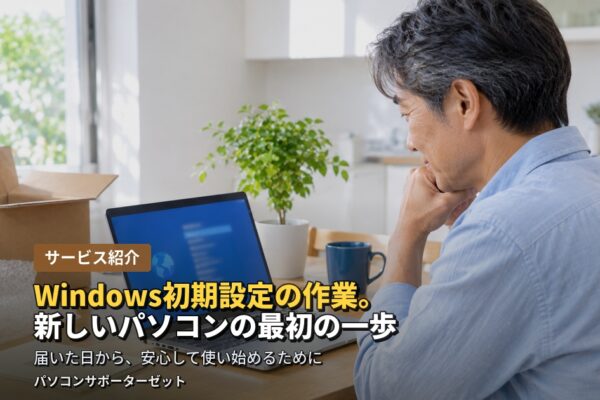
Windows初期設定の作業。新しいパソコンの最初の一歩
「新しいパソコンが届いたけれど、電源を入れたあと、何を選べばいいのか分からない」「画面に、アカウントやPINといった言葉が出てきて、手が止まってしまった」「間違った設定をして、あとで困らないか不安」。新しいパソコンを買った日に、こんなお悩みをお持ちの方は、少なくありません。
新しいパソコンは、箱から出してすぐに使えるわけではありません。最初に、Windowsの初期設定という作業が必要です。この最初の一歩は、そのあとの使い心地にも、安心にも、つながる大切な作業です。
当店では、料金表の「システム・ソフトウェア関連」のメニューとして、「Windows初期設定」(品番9601)を承っています。この記事では、どんな作業なのか、初期設定で出てくる画面、ご依頼の前に用意いただきたいものを、順にご紹介します。ご自身で行う場合の注意点は、パソコンの初期設定は自分でできる?必ずやるべき8つの設定と失敗しやすいポイントもご覧ください。
Windows初期設定の作業とは
Windows初期設定は、新しいパソコンや、初期化したパソコンを、はじめて使えるようにするための作業です。当店では、次のように承っています。
- 起動に最低限必要な初期設定を行います。国や地域、キーボード、ネットワークなど、Windowsを使い始めるために必要な設定です。
- Microsoftアカウントの取得・設定も含みます。お持ちでない場合は、取得から行います。
- パソコンが、はじめて使える状態になるまでが、この作業です。アプリのインストールや、メールの設定などは、別の作業になります。
金額は、パソコンサポート料金表の「システム・ソフトウェア関連」をご覧ください。
なお、「はじめてのパソコン応援パック」をご利用の場合は、パソコンの設置とWindowsの初期設定も含まれています。パックの内容は、はじめてのパソコン応援パック。届いた日から使える設定でご紹介しています。
こんなときは、ご相談ください
次のようなときは、この作業が、お役に立てるかもしれません。
- 新しいパソコンを買ったが、最初の設定が、分からない。
- 画面に出てくる言葉が、難しくて、進めない。
- Microsoftアカウントを持っていない、またはパスワードを忘れてしまった。
- ご自身で設定したいが、間違えないか、不安がある。
- ネットで買ったパソコンを、届いた日から、使えるようにしたい。
- 親や、ご家族のパソコンの最初の設定を、代わりにしてあげたい。
パソコンの買い替えのご相談は、パソコン選びに迷ったら?のページでもご案内しています。
初期設定では、どんな画面が出てくるのか
パソコンの電源をはじめて入れると、いくつかの画面が、順番に表示されます。機種やWindowsのバージョンで、画面の順番や、名前は異なりますが、おおまかな流れは、次のとおりです。
- 国または地域を選ぶ。日本でお使いの場合は、「日本」を選びます。
- キーボードの配列を選ぶ。日本語のキーボードの場合は、「Microsoft IME」などを選びます。2つ目の配列は、必要なければ飛ばします。
- ネットワークにつなぐ。Wi-Fiの名前を選び、パスワードを入れます。有線LANの場合は、つなぐだけです。
- 更新の確認を待つ。更新があると、自動で、ダウンロードと再起動が行われます。
- ライセンス契約に同意する。使用許諾の内容が表示されます。
- アカウントを設定する。Microsoftアカウントでサインインします。お持ちでなければ、新しく作ります。
- PIN(暗証番号)を作る。サインインのときに使う、数字の番号です。
- プライバシーの設定を確認する。位置情報や、診断データなどの扱いを、選びます。
- デスクトップが表示される。ここまで来ると、設定は完了です。
メーカーの案内では、初期設定には、更新も含めて、30分から1時間ほどかかることがある、と説明されています。途中で電源を切ると、うまく進まなくなる原因になるため、電源が入ったまま、待つことが大切です。
作業のご紹介① 電源を入れて、基本の設定を行う
最初の作業は、電源を入れて、パソコンが使える基本の設定を整えることです。初期設定を進めるときは、次のような点に注意が必要です。
- 電源につなぐ。電源アダプターをつないでから、電源を入れます。途中で、電池が切れてしまうのを防ぐためです。
- 国や地域、キーボードを確認する。日本語で使えるように、正しく選びます。
- ネットワークにつなぐ。お使いのWi-Fiの名前と、パスワードを、あらかじめ確認しておきます。つなぎ方は、初めてのWi-Fi接続、パソコンのつなぎ方でご紹介しています。
- 更新の完了を待つ。更新中は、画面が止まったように見えることがありますが、電源は切りません。
Windowsの更新には、時間がかかることがあります。更新が終わらない、止まったように見えるときの対処は、Windows Updateが終わらない・止まる、そんな時の対処法でご紹介しています。
「届いたパソコンの最初の設定を、お願いしたい」という方へ
当店では、新しいパソコンのWindows初期設定を承っています。Microsoftアカウントの取得・設定も、含まれています。まずは、お持ちのパソコンの状況と、お困りのことをお聞かせください。詳しくは、パソコン修理・サポートのページをご覧ください。
作業のご紹介② アカウントとサインインの設定
初期設定の中で、いちばん迷いやすいのが、アカウントの設定です。Windowsは、使う人を見分けるために、「アカウント」と、サインインのための「パスワード」や「PIN」を使います。
- Microsoftアカウント。メールアドレスと、パスワードで作る、Microsoftのアカウントです。OneDriveや、Microsoft Storeなどの、サービスを使うときにも、使います。
- PIN。そのパソコンで、サインインするときに使う、数字の番号です。単純な数字の並びは、使えないことがあります。
- 顔や指紋での認証。対応しているパソコンでは、あとから、設定することもできます。
Microsoftアカウントと、パソコンの中だけで使うローカルアカウントの違いは、Microsoftアカウントとローカルアカウント、違いと選び方でご紹介しています。Windows 11のバージョンによっては、設定の途中で、インターネットへの接続や、Microsoftアカウントが必要になることがあります。
パスワードと、PINは、必ず控える
アカウントのパスワードや、PINは、設定したあとで、忘れてしまうと、サインインできなくなることがあります。設定が終わったら、控えを残しておくことを、おすすめします。控えは、パソコンのそばではなく、別の安全な場所に、保管してください。
なお、Microsoftアカウントの作成には、メールアドレス、パスワード、生年月日、連絡用の情報などの、入力が必要になります。ご自身の情報の扱いに不安があるときは、事前にご相談ください。
作業のご紹介③ 設定のあとの確認
デスクトップが表示されたら、設定は完了です。ただし、そのあとに、次の点を確認すると、安心して、使い始められます。
- インターネットにつながるか。ブラウザーで、ホームページが表示されるかを確かめます。
- 日付と時刻が合っているか。画面の右下の時計を、確認します。
- サインインのやり直しができるか。いったん、サインアウトして、設定したPINで、サインインできるかを確かめます。
- 更新が、残っていないか。更新の画面で、新しい更新がないかを、確認します。
- 電源の入れ方と、切り方が分かるか。はじめての方向けの基本の操作は、パソコンを初めて使う方へ。電源の入れ方から覚える超基本操作でもご紹介しています。
設定が終わると、パソコンは、使い始められる状態になります。ただし、この時点では、メールの設定や、Officeのインストール、ウイルス対策ソフトの設定などは、まだ済んでいません。これらは、次の章で、ご紹介します。
ご依頼の前に用意いただきたいもの
スムーズに進めるために、次のものを、ご用意いただけると助かります。
- 新しいパソコン本体と、電源アダプター。箱に入っていたものを、一式そろえておきます。
- Wi-Fiの名前(SSID)と、パスワード。ルーターの本体に、書かれていることがあります。
- お持ちのMicrosoftアカウントの情報。すでにお持ちの場合は、メールアドレスとパスワードを、ご用意ください。お持ちでない場合は、新しく作ります。
- 連絡用のメールアドレスと、スマートフォン。アカウントを作るときに、確認の連絡を受け取るために、使います。
- パソコンについてくる、説明書や、付属品。Officeなどのプロダクトキーが入っていることがあります。
お持ちでないものがあっても、構いません。ご用意の仕方も含めて、ご相談ください。
▶ あわせて読みたい記事
▶ パソコンの初期設定は自分でできる?必ずやるべき8つの設定と失敗しやすいポイント
ご自身で初期設定を行うときの、設定の項目と、失敗しやすい点が分かります。
▶ Microsoftアカウントとローカルアカウント、違いと選び方
初期設定で迷いやすい、アカウントの違いと選び方が分かります。
▶ はじめてのパソコン応援パック。届いた日から使える設定
初期設定を含めて、必要な設定をまとめてお任せする場合の内容が分かります。
▶ ウイルス対策ソフトの導入と設定作業。安心して使うために
初期設定のあとに行う、ウイルス対策ソフトの設定が分かります。
初期設定のあとに必要な作業と、注意点
Windowsの初期設定が終わっても、すぐに、すべてが使えるわけではありません。次の作業は、初期設定とは、別に必要になります。
- メールの設定。メールソフトに、アカウントを設定します。設定の流れは、メールソフトの設定作業。送受信できるようにするまででご紹介しています。
- Officeのインストール。WordやExcelを使うには、別に、インストールと、認証が必要です。選び方は、Office 2021のサポート終了。これからの選び方ガイドでご紹介しています。
- ウイルス対策ソフトの設定。安心して使うために、必要な設定です。
- プリンターなどの周辺機器の設定。新しいパソコンで、つなぎ直す必要があります。
- 古いパソコンからのデータの移行。書類や写真などを、新しいパソコンに移します。流れは、パソコンのデータ移行作業。買い替え時の流れでご紹介しています。
これらを、まとめてお任せしたいときは、パソコンの設置から、初期設定、アカウント、ネットワーク、メール、Officeなどを一括で行う「応援パック」もあります。個別に頼むより、まとめるほうが、手間が少なくなります。
設定を、ご自身で進めるときの注意として、次の点を、心にとめておいてください。
- 画面の指示を、よく読む。「同意」や「スキップ」を、深く考えずに押すと、あとで、設定をやり直すことになる場合があります。
- 電源は、最後まで切らない。更新の途中で切ると、うまく起動しなくなることがあります。
- パスワードと、PINは、控えておく。忘れると、サインインに時間がかかります。
- よく分からない画面は、無理に進めない。広告のような画面が出ても、必要のないものは、「今はしない」などを、選びます。
よくあるご質問
Q. Windows初期設定は、どんな作業ですか?
新しいパソコンや、初期化したパソコンが、はじめて使える状態になるまでの設定です。当店では、起動に最低限必要な初期設定を行います。Microsoftアカウントの取得・設定も含みます。
Q. Microsoftアカウントを持っていなくても、依頼できますか?
はい、ご依頼いただけます。当店では、Microsoftアカウントの取得・設定も、この作業に含まれています。連絡用のメールアドレスと、スマートフォンがあると、スムーズです。
Q. 初期設定には、どのくらい時間がかかりますか?
機種や、更新の量によって異なります。パソコンメーカーの案内では、更新も含めて、30分から1時間ほどかかることがある、と説明されています。正確な所要時間は、ご相談の際に、お伝えします。
Q. ネットで買ったパソコンでも、お願いできますか?
まずは、ご相談ください。パソコンの状態や、機種を伺ったうえで、ご案内します。購入前のご相談も、承っています。
Q. Wi-Fiのパスワードが分かりません。
ルーターの本体や、説明書に、書かれていることがあります。見つからない場合は、ご相談ください。ご一緒に、確認します。
Q. 初期設定のあと、メールやOfficeも使えるようになりますか?
メールの設定や、Officeのインストールは、初期設定とは、別の作業です。まとめてご依頼いただく「応援パック」もあります。ご希望に合わせて、ご案内します。
Q. 自分で初期設定をして、失敗したらどうなりますか?
多くの場合は、設定を、やり直すことができます。ただし、更新の途中で電源を切ってしまった場合などは、うまく起動しなくなることがあります。困ったときは、無理をせず、ご相談ください。
Q. 親のパソコンの初期設定を、代わりにお願いできますか?
はい、ご相談ください。ご本人のパソコンの設定を、代わりに行う場合は、アカウントの情報や、パスワードの扱いも含めて、事前にご相談ください。
新しいパソコンの最初の一歩は、迷いやすいところです。都城市のパソコンサポーターゼットでは、新しいパソコンのWindows初期設定のご相談を承っています。都城周辺で、「届いたけれど、何を選べばいいのか分からない」「アカウントを作るのが不安」など、お困りでしたら、どうぞお気軽にご相談ください。
都城市・三股町・曽於市・小林市・えびの市・志布志市・串間市など近隣で、パソコンのことでお困りの方へ
ご自身での対処が難しいときは、無理に操作を進めずご相談ください。出張・持込のどちらにも対応しています。診断・お見積りは無料です。
営業時間 9:00~18:00[不定休](日曜は事前予約の出張訪問のみ)