


パーティションサイズ変更の作業
「Cドライブの空きが、いつの間にか少なくなってきた。でも、Dドライブには、まだ余裕がある」「パソコンを買ったときの、ドライブの大きさの割り振りが、使い方に合っていない」。そんなときに、役に立つ方法のひとつが、パーティションサイズの変更です。
パーティションとは、ひとつのHDDやSSDを区切った、区画のことです。区画の大きさを見直すと、容量の割り振りを、使い方に合わせて変えられることがあります。ただし、条件があり、また、操作を間違えるとデータを失うおそれもあるため、準備と見極めが大切です。
当店では、料金表の「システム・ソフトウェア関連」のメニューとして、「パーティションサイズ変更」(品番9611)を承っています。この記事では、パーティションとは何か、変更でできること・できないこと、作業の前の準備、おおまかな流れ、つまずきやすい点、ほかのメニューとの違いを、順にご紹介します。
パーティションサイズ変更(9611)とは
当店では、ハードディスク内の空きドライブの容量を利用して、パーティションサイズを変更します。費用は、パソコンサポート料金表の「システム・ソフトウェア関連」をご覧ください。
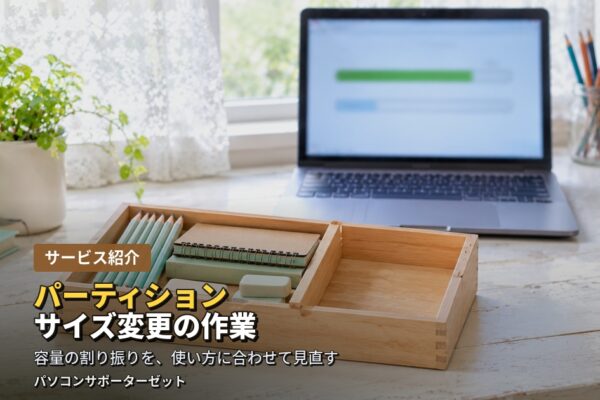
「パーティション」は、ストレージ(HDDやSSD)の中を、仕切り板で区切ったときの、ひとつひとつの区画のことです。Windowsでは、区画ごとに、「Cドライブ」「Dドライブ」のような名前がつきます。
「サイズ変更」は、その仕切り板の位置を動かして、区画の大きさを変えることです。たとえば、「Cドライブを少し広げて、そのぶんDドライブを小さくする」といった、容量の割り振りの見直しが、これにあたります。
ストレージそのものの容量が増えるわけではありません。同じストレージの中で、「どこに、どれだけ割り当てるか」を変える作業です。
こんなときは、ご相談ください
次のようなときは、パーティションサイズの変更が、選択肢のひとつになります。
- Cドライブの空き容量が少なく、Windowsの更新や、アプリの追加がしづらくなってきた。
- Dドライブには、まだ空きが多く、あまり使っていない。
- 写真や動画が増えて、データ用のDドライブを、もう少し広げたい。
- 買ったときの容量の割り振りが、今の使い方に合っていない。
- ご自身で操作しようとしたが、「拡張」が押せない、思ったほど縮小できない、といった状態になった。
「自分の困りごとが、パーティションの変更にあたるのか、分からない」という場合も、構いません。状況をお聞かせいただければ、ご案内します。
なお、容量が足りない原因は、区画の割り振りとは限りません。不要なファイルがたまっているだけ、ということもあります。その場合は、ディスクのお掃除、ストレージセンサーで自動的に空き容量を増やす設定や、写真や動画でパソコンの容量がいっぱいに…今日からできる整理術もご覧ください。
パーティションとドライブの考え方
最初に、言葉の整理をしておきましょう。ここが分かると、変更できることと、できないことが、見えやすくなります。
ひとつのストレージを、仕切って使う
大きな本棚を、仕切り板で、上段と下段に分けて使うところを、思い浮かべてみてください。本棚全体が、HDDやSSDで、分けられた段が、パーティションです。仕切り板を上下に動かせば、上段と下段の広さを、変えられます。パーティションサイズの変更は、この仕切り板を動かす作業です。
CドライブとDドライブの、一般的な役割
- Cドライブ。Windowsやアプリ、ユーザーのフォルダー(ドキュメントや、ピクチャなど)が入っていることが多い区画です。
- Dドライブ。データ用に、使われていることが多い区画です。ただし、機種によって、役割は異なります。
- そのほか。機種によっては、回復用などの、普段は見えない区画が、別にあることもあります。
保存場所の考え方は、ファイルの保存場所が分からない…整理のキホンでもご紹介しています。
ドライブが2つに見えても、同じストレージとは限らない
CドライブとDドライブが並んでいても、ひとつのストレージを区切ったものとは限りません。ストレージが2台入っていて、1台ずつが、別のドライブになっている場合もあります。ここが、大きな分かれ目です。
Microsoftの案内でも、ボリュームの縮小や拡張は、同じディスク上で行うものとされています。つまり、別のストレージにある空き容量を、もう一方のドライブへ回すことは、できません。HDDとSSDの違いは、SSDとHDD、結局何が違うの交換で本当に速くなる?をご覧ください。
変更でできること、できないこと
期待しすぎて、がっかりしないために、できることと、難しいことを、先に整理します。
できること
- 同じストレージの中で、容量の割り振りを見直す。空きに余裕のある区画を小さくして、足りない区画を大きくします。
- Cドライブを広げて、更新やアプリの追加に備える。Dドライブの空きに余裕があるときに、検討できます。
- Dドライブを広げて、データを置く場所を増やす。写真や動画が増えたときなどです。
難しいこと、できないこと
- ストレージ全体の容量は、増えない。全体が足りないときは、ストレージの増設や交換を、検討します。
- 別のストレージの空きは、使えない。同じストレージの中の話に、限られます。
- 空きがない区画は、小さくできない。縮小できるのは、空いている部分だけです。
- 思った量だけ、縮小できないことがある。Microsoftの案内では、ページングファイルなど、自動では移動できないファイルがあると、その位置より先には縮小できないとされています。
- 隣り合っていない領域は、そのままではつなげられない。Microsoftの案内では、拡張には、拡張する区画の直後に、同じディスク上の未割り当て領域が必要です。間に別の区画があると、拡張できません。
- ファイルシステムの条件がある。Microsoftの案内では、拡張できるのは、NTFSかReFSの区画に限られます。
ストレージ全体の容量が足りないときの考え方は、古いパソコンを延命する。メモリ増設とSSD交換でできることでもご紹介しています。当店では、HDD・SSDをまるごと別のHDDやSSDへ複製する、「HDD・SSDクローン」(品番9612〜9615)や、内蔵ドライブの増設・交換(品番9711)も承っています。
「Cドライブの空きが足りない。Dドライブには余裕がある」という方へ
当店では、ハードディスク内の空きドライブの容量を利用して、パーティションサイズを変更する「パーティションサイズ変更」(品番9611)を承っています。まずは、今のパソコンの状態と、困っている点をお聞かせください。詳しくは、都城市のパソコン修理・サポートのページをご覧ください。
作業の前に、準備しておくこと
パーティションの変更は、うまくいけば、データはそのまま使えます。ただ、ASUSのサポート情報でも、データが含まれている区画を縮小すると、データが破壊される可能性があるとして、事前のバックアップをすすめています。次の点を、確認しておきましょう。
- データのバックアップを取る。万が一に備えて、大切なデータは、別の場所に、コピーしておきます。方法は、データのバックアップと復元作業や、ファイル履歴機能で、自動バックアップを設定する方法、外付けHDDへの自動バックアップ設定でご紹介しています。
- 現在の区画の構成と、空き容量を確認する。どの区画に、どれだけの空きがあるかを、確認します。「どこから、どこへ、どれだけ回したいか」を、決めておくと、話が早く進みます。
- 不要なファイルを、先に整理する。空きが増えると、変更の自由度も上がります。整理の方法は、写真や動画でパソコンの容量がいっぱいに…今日からできる整理術をご覧ください。
- パソコンの状態を、確認する。ストレージの調子が悪いと、作業中に問題が出ることがあります。気になる点があれば、そのSSD・HDD、そろそろ寿命かも?故障のサインと対策もご覧ください。
- 暗号化の有無を、確認する。ドライブが暗号化(BitLocker)されているパソコンでは、回復キーが必要になることがあります。くわしくは、お盆前に要注意!Windows Update後にBitLocker回復キーを求められたときの対処法をご覧ください。
- 電源を、確保する。ノートパソコンは、ACアダプターをつないで行います。作業中に電源が切れると、データが壊れるおそれがあります。
「何を準備すればよいか、よく分からない」という場合も、ご相談ください。状況に合わせて、順にご案内します。
変更の、おおまかな流れ
パーティションの変更は、一般的に、「小さくする区画で、空きをつくる(縮小)」→「大きくする区画に、その空きを加える(拡張)」という順に進めます。パソコンの状態や、区画の並び順によって、方法は変わります。
- 現状を確認する。Windowsの「ディスクの管理」で、ストレージの中の区画の並びと、サイズを確認します。
- バックアップを取る。大切なデータを、別の場所にコピーします。
- 小さくする区画を、縮小する。空き容量の範囲で、区画を小さくします。縮小した分は、「未割り当て」という、どの区画にも属さない領域になります。
- 大きくする区画に、領域を加える(拡張)。加えたい区画の、すぐ隣に、未割り当て領域があるときに、できます。
- 結果を確認する。区画の大きさが、希望どおりになったか、パソコンが普通に使えるかを、確認します。
ASUSの案内では、「ディスクの管理」から、右クリックのメニューで、縮小や拡張などの操作を行う手順が紹介されています。画面や項目の名前は、Windowsのバージョンや機種によって、異なることがあります。
隣り合っているかどうかが、ポイント
たとえば、「Cドライブ」「Dドライブ」の順に並んでいるとします。Dドライブを小さくして空きをつくっても、その空きは、Dドライブのとなりにできるのが一般的です。Cドライブの、すぐ隣にはならないため、そのままでは、Cドライブに加えられないことがあります。
この場合は、間にある区画の扱いを変えるなど、別の手順が必要になります。Microsoftの案内でも、間にある区画を削除する方法や、データを壊さないパーティション管理ツールで移動する方法などが、紹介されています。ただし、区画を削除するとデータも消えるため、事前のバックアップが欠かせません。
操作を間違えると、データが消えたり、パソコンが起動しなくなったりするおそれがあります。不安なときは、無理をせず、ご相談ください。
つまずきやすい点
ご自身で操作して、うまくいかなくなるのは、次のような場面が多いようです。
- 「拡張」が、グレーで押せない。拡張したい区画の、すぐ隣に、未割り当て領域がない状態です。間に、別の区画が、挟まっていることがあります。
- 思ったほど、縮小できない。空き容量があっても、自動では移動できないファイルがあると、そこまでしか縮小できません。
- 機種によって、見えない区画がある。回復用などの区画が、Cドライブの隣にあると、拡張の妨げになることがあります。区画の扱いは、機種ごとに異なります。
- ファイルシステムの種類が、合わない。Microsoftの案内では、拡張できるのは、NTFSかReFSの区画です。
- ストレージの状態が、よくない。Microsoftの案内では、不良クラスターが多いと、縮小できないことがあり、データを移してディスクの交換を検討するよう、すすめられています。
- 作業中に、電源が切れてしまった。途中で止まると、区画の情報が壊れるおそれがあります。
これらは、どれも、「あと少しで終わるはず」と思って、先へ進めると、状況が悪くなりやすい場面です。うまくいかなくなったときは、それ以上、操作を進めずに、ご相談ください。
パソコンが重い原因が、区画ではないこともあります。切り分けには、動きが重い…タスクマネージャーで確認する基本操作もお役に立ちます。
▶ あわせて読みたい記事
▶ データのバックアップと復元作業
作業の前に取っておきたい、バックアップが分かります。
▶ パソコンの動作が遅い…原因はSSDの空き容量不足でした|都城市の修理事例
空き容量の不足が原因だった、実際のご相談が分かります。
▶ 写真や動画でパソコンの容量がいっぱいに…今日からできる整理術
区画を変える前にできる、容量の整理が分かります。
▶ 古いパソコンを延命する。メモリ増設とSSD交換でできること
ストレージそのものの容量が足りないときの考え方が分かります。
ほかのメニューとの違い。どれを選ぶか
「容量が足りない」というお困りごとにも、状況によって、合う方法が変わります。当店では、目的に合わせたメニューを、ほかにも承っています。
- 不要なファイルの整理。空きが足りない原因が、たまったファイルなら、整理で足りることがあります。まずは、ディスクのお掃除、ストレージセンサーで自動的に空き容量を増やす設定もお試しください。
- パーティションサイズ変更(9611)。同じストレージの中で、空きに余裕のある区画から、足りない区画へ、容量を回します。
- HDD・SSDクローン(9612〜9615)と、内蔵ドライブの増設・交換(9711)。ストレージ全体の容量が足りないときに、検討します。HDD・SSD内のデータを、まるごと別のHDDやSSDへ複製するのが、クローンです。部品代は、別になります。くわしくは、古いパソコンを延命する。メモリ増設とSSD交換でできることをご覧ください。
- データバックアップ(9501)。作業の前の、備えになります。くわしくは、データのバックアップと復元作業をご覧ください。
- OSクリーンインストール(9609)・OSリカバリ(9610)。OSを入れ直したり、購入時の状態に戻したりする作業です。どちらも、データやアプリが消えるおそれがあります。くわしくは、OSクリーンインストール。まっさらな状態に入れ直すや、OSリカバリとリカバリメディア作成の作業をご覧ください。
- データの移行(9503)。買い替えなどで、新しいパソコンへ、データを移すときの作業です。くわしくは、パソコンのデータ移行作業。買い替え時の流れをご覧ください。
- パソコンのトラブル診断。店頭持込の簡易診断を、承っています。原因が分からないときの入口として、ご利用いただけます。
目安として、「区画の割り振りだけを見直したい」ならパーティションサイズ変更、「ストレージ全体の容量が足りない」なら増設・交換やクローン、「そもそも何が原因か分からない」なら、診断から、と考えると分かりやすくなります。
起動しないパソコンの場合は、区画の変更より先に、原因の確認が必要です。データの取り出しについては、データ復旧レベルⅠ。起動しないパソコンからの取り出しをご覧ください。初期化前の確認は、パソコンを初期化(リカバリー)する前に確認すべきことでもご紹介しています。
よくあるご質問
Q. パーティションサイズ変更(9611)では、何をしてもらえますか?
当店では、ハードディスク内の空きドライブの容量を利用して、パーティションサイズを変更します。たとえば、空きに余裕のあるドライブから、足りないドライブへ、容量を回すような作業です。
Q. パーティションとは、何ですか?
HDDやSSDの中を区切った、区画のことです。Windowsでは、区画ごとに、「Cドライブ」「Dドライブ」のような名前がつきます。仕切り板で区切った、本棚の段のようなものと考えると、分かりやすくなります。
Q. 変更すると、データは消えますか?
Microsoftの案内では、縮小の際に、通常のファイルは自動的に再配置されるとされています。ただ、ASUSのサポート情報では、データが含まれている区画を縮小すると、データが破壊される可能性があるとして、事前のバックアップをすすめています。大切なデータは、先にバックアップをお取りください。
Q. Cドライブの容量を増やしたいとき、Dドライブから分けてもらえますか?
同じストレージの中にあり、Dドライブに十分な空きがあれば、検討できます。ただ、区画の並び順によっては、そのままでは、Cドライブに加えられないことがあります。状況をお聞かせください。
Q. 空きがほとんどないときは、どうなりますか?
空きのない区画は、小さくできません。まずは、不要なファイルの整理を、検討します。それでも足りないときは、ストレージの増設や交換、クローンなどを、ご検討ください。
Q. 自分でも、できますか?
Windowsの「ディスクの管理」で、縮小や拡張の操作はできます。ただ、条件があり、間違えるとデータを失うおそれもあります。迷ったときや、うまくいかなかったときは、無理をせず、ご相談ください。
Q. 変更したあとも、アプリやデータは、そのまま使えますか?
区画の大きさを変えるだけなら、通常は、そのまま使えることが多いようです。ただ、区画を削除したり、作り直したりする場合は、データの移動が必要になります。事前に、状況に合わせてご案内します。
Q. 起動しないパソコンでも、変更できますか?
起動しないときは、区画の変更より先に、起動しない原因の確認が必要です。データの取り出しが先になることもあります。まずは、症状をお聞かせください。
パーティションの変更は、うまくいけば、容量の悩みを軽くしてくれる作業ですが、準備なしに進めると、データを失うおそれもあります。迷ったときは、自己流で進めず、ご相談いただくと安心です。都城市のパソコンサポーターゼットでは、パーティションサイズ変更のご相談を承っています。都城周辺で、「Cドライブの空きが足りない」「容量の割り振りを見直したい」とお考えの方は、お気軽にご相談ください。