


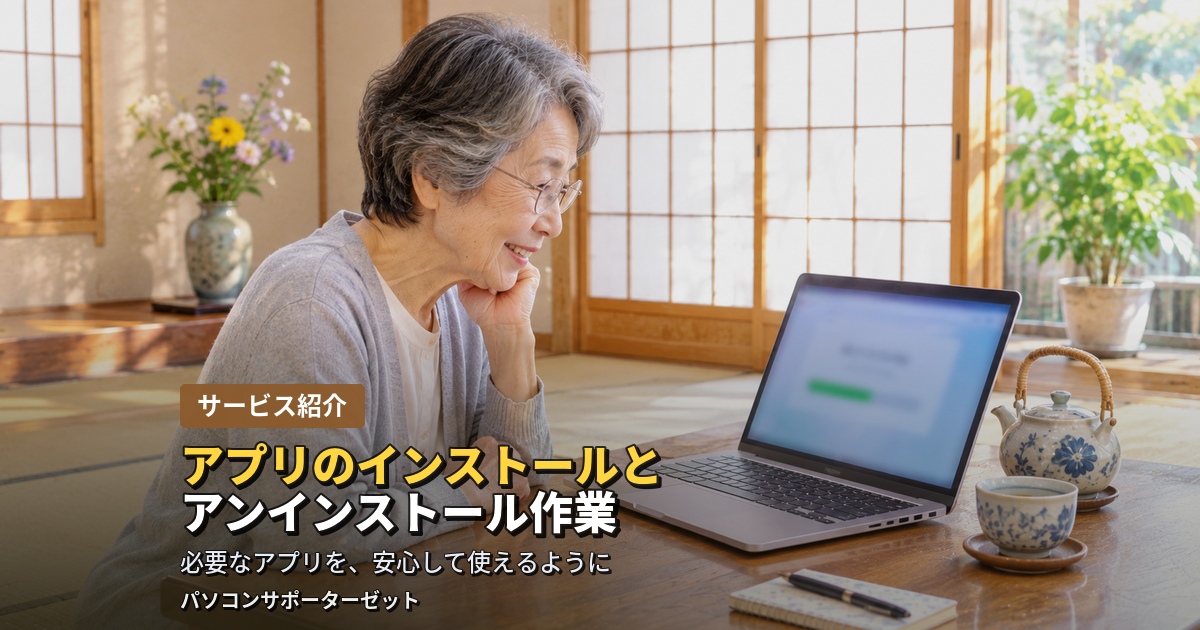
アプリのインストールとアンインストール作業
「新しいアプリを入れたいけれど、どこから入れればいいのか分からない」「使わなくなったアプリを消したいが、消し方が分からない」「インストールしたのに、アプリが起動しない」。アプリについて、こんなお悩みをお持ちの方は多いのではないでしょうか。
アプリは、パソコンを便利に使うための道具です。ただ、入れ方を間違えると、おまけの広告ソフトが一緒に入ってしまったり、偽のサイトから入手してしまったりすることがあります。反対に、使わないアプリをそのままにしておくと、パソコンの動きが重くなる原因になることもあります。
当店では、料金表の「システム・ソフトウェア関連」のメニューとして、「アプリケーションソフトインストール」(品番9604)と「アプリケーションソフトアンインストール」(品番9605)を承っています。この記事では、それぞれの作業の内容と、ご依頼の前に知っておきたいことを、順にご紹介します。ご自身で入れ方・消し方を知りたい方のために、基本の手順もあわせて解説します。
アプリのインストールとアンインストール作業とは
2つの作業は、アプリを「入れる」か、「消す」かの違いです。当店では、次のように承っています。
- アプリケーションソフトインストール(9604)。アプリケーションソフト1本を、パソコン1台にインストールし、そのアプリケーションが起動することを確認します。
- アプリケーションソフトアンインストール(9605)。アプリケーションソフトのアンインストールを行い、パソコンから削除します。
金額は、パソコンサポート料金表の「システム・ソフトウェア関連」をご覧ください。
9604は、インストールして、起動することを確認するまでの作業です。当店では、アプリケーションの正常な動作を保証するものではありません。また、業務用ソフトは、このメニューの対象外です。弥生会計や、CADソフトなどの業務用ソフトのインストールは、「業務用ソフトウェアインストール」(品番9895)として、別途お見積りで承っています。
なお、次のようなアプリは、それぞれのメニューに含まれています。Officeは「Officeインストール」(品番9606)、ウイルス対策ソフトは「ウイルス対策設定」(品番9301)、プリンタやスキャナーなどに付属するソフトは、各機器の設定のメニューです。「はじめてのパソコン応援パック」にも、Officeやウイルス対策ソフトのセットアップが含まれています。
こんなときは、ご相談ください
次のようなときは、この作業が、お役に立てるかもしれません。
- 新しく使いたいアプリがあるが、どこから入れればいいのか分からない。
- ダウンロードしたファイルを開いても、インストールがうまく進まない。
- インストールしたはずのアプリが、起動しない。
- 使わなくなったアプリが増えてきたので、整理したい。
- アンインストールしようとしたが、消えない。または、消し方が分からない。
- 入れた覚えのないアプリが入っていて、不安に感じる。
お困りの内容が、インストールと、アンインストールのどちらにあたるのか分からなくても、構いません。状況をお聞かせいただければ、ご案内します。
作業のご紹介① アプリのインストール
アプリのインストールは、パソコンに新しいアプリを入れて、使えるようにする作業です。当店では、アプリケーションソフト1本をパソコン1台に入れ、そのアプリが起動することを確認します。
アプリの入手先は、おもに3つ
- Microsoft Store。Windowsに入っている「Microsoft Store」から、アプリを探して入れます。
- 開発元の公式サイト。アプリを作っている会社のサイトから、インストール用のファイルをダウンロードして、実行します。
- ディスクや、購入したダウンロード版。CD-ROMやDVDのソフト、購入ページからダウンロードしたソフトです。
どの方法でも、入手先は、開発元の公式サイトや、Microsoft Storeなど、信頼できる場所を選ぶことが大切です。見た目が似ている別のサイトから入れてしまうと、思わぬソフトが一緒に入ることがあります。
Microsoft Storeから入れる流れ
Windows 11では、おおまかに、次のような流れで入れます。パソコンメーカーの案内でも、同じような手順が説明されています。
- Microsoft Storeを開く。スタートの検索欄に「Microsoft Store」と入力して、開きます。
- アプリを探す。画面上部の検索欄に、アプリの名前を入力します。カテゴリーから探すこともできます。
- 目的のアプリを選ぶ。アプリの名前と、提供元を確認して、アプリのページを開きます。
- 「入手」を選ぶ。ダウンロードと、インストールが始まります。
- 必要なら、サインインする。Microsoftアカウントへのサインインを求められたときは、案内に従います。
表示や手順は、お使いのWindowsのバージョンで異なります。Microsoftアカウントについては、ユーザーアカウントとMicrosoftアカウントの設定でご紹介しています。
公式サイトから入れる流れ
パソコンで使うアプリの多くは、公式サイトから、インストール用のファイルをダウンロードして入れます。おおまかな流れは、次のとおりです。
- 公式サイトを探す。アプリの名前で検索して、開発元の公式サイトを開きます。検索結果の上に出る広告は、偽のサイトのこともあるので、注意します。
- ダウンロードする。「ダウンロード」と書かれたボタンから、ファイルを保存します。保存場所が分からないときは、ダウンロードしたファイルが見つからない。保存場所と探し方をご覧ください。
- ダウンロードしたファイルを開く。ダブルクリックして、インストールを始めます。
- 確認の画面で、内容を見る。「このアプリがデバイスに変更を加えることを許可しますか?」と出たら、アプリの名前と、発行元を確かめてから、「はい」を選びます。
- 画面の案内に従って、進める。最後に「完了」を選び、アプリが起動するか確認します。
手順の4番目に出る画面は、「ユーザーアカウント制御」という、Windowsの仕組みです。Microsoftの案内では、管理者の権限が必要な操作を制御して、Windowsへの不正な変更を防ぐ仕組みと説明されています。自分で操作した覚えがないのに、この画面が出たときは、「いいえ」を選んで、先に進まないでください。
インストールの途中で、気をつけること
- おまけのソフトに、チェックが入っていないか。「ほかのソフトも一緒に入れる」といった項目が、初めからチェックされていることがあります。必要ないものは、外します。
- 使用許諾や、同意の内容を、確認する。よく分からないまま「同意する」を押さないようにします。
- 入れる場所は、おまかせにする。こだわりがなければ、初めに表示された場所のままにします。
- 同じ種類のアプリを、重ねて入れない。たとえば、ウイルス対策ソフトを複数入れると、不具合の原因になることがあります。
作業のご紹介② アプリのアンインストール
アンインストールは、使わなくなったアプリを、パソコンから消す作業です。アイコンを「ごみ箱」に入れるだけでは、アプリの本体は残ります。正しく消すには、アンインストールの手順を使います。当店では、アプリケーションソフトのアンインストールを行い、パソコンから削除します。
Windows 11では、おおまかに、次のような流れで消します。
- 設定を開く。スタートボタンから「設定」を選びます。
- 「アプリ」を選ぶ。画面の左側のメニューにあります。
- 「インストールされているアプリ」を開く。お使いのバージョンによっては、「アプリと機能」と表示されます。
- 消したいアプリを選ぶ。一覧から探して、右側の「…」(三点のマーク)を選びます。
- 「アンインストール」を選ぶ。画面の案内に従って、進めます。
その場で消せないアプリは、コントロールパネルの「プログラムと機能」が開くことがあります。その場合は、そこで、もう一度アプリを選んで、「アンインストール」を選びます。アプリによっては、開発元が、独自の手順を案内していることもあります。
消す前に、確認すること
- そのアプリで作った、大切なデータはないか。アプリを消しても、書類や写真は残ることが多いのですが、アプリによっては、消えることがあります。大切なデータは、先に別の場所へ保存しておきます。
- あとで、入れ直す予定はないか。入れ直すときに、ライセンスキー(製品番号)や、アカウントの情報が必要なことがあります。控えを、手元に用意しておきます。
- 本当に、不要なアプリか。パソコンに初めから入っているものや、メーカーの管理用のアプリは、消すと不具合が出ることがあります。分からないものは、消さずにご相談ください。
- ほかのアプリが、そのアプリを使っていないか。名前が似ているアプリや、一緒に入った部品のようなアプリは、慎重に判断します。
- セキュリティソフトは、特に注意する。乗り換えのときの注意点は、セキュリティソフトを乗り換えるとき、アンインストールで注意すべきことでご紹介しています。
アンインストールのあとは、パソコンを再起動すると、確実に反映されます。
「アプリの入れ方、消し方が分からない」という方へ
当店では、アプリケーションソフト1本をパソコン1台にインストールし、起動することを確認します。アンインストールも、承っています。まずは、入れたいアプリ、消したいアプリの名前と、お困りのことをお聞かせください。詳しくは、パソコン修理・サポートのページをご覧ください。
作業のご紹介③ 作業のあとの確認
アプリを入れたり、消したりしたあとは、次の点を確認すると、安心して使い始められます。
- アプリが、起動するか。インストールしたアプリを、実際に開いてみます。
- デスクトップや、スタートメニューに、アイコンがあるか。すぐに開ける場所に、あるかを確かめます。
- ファイルを開いたときに、狙ったアプリが開くか。違うアプリが開くときは、ダブルクリックで違うアプリが開く。既定のアプリの変え方をご覧ください。
- パソコンを起動したときに、自動で立ち上がらないか。アプリによっては、パソコンの起動と同時に立ち上がるものがあります。気になるときは、起動が遅いパソコンに。勝手に立ち上がるアプリを減らす設定をご覧ください。
- アンインストールしたアプリが、一覧から消えているか。「インストールされているアプリ」の一覧で、確認します。
- ほかのアプリが、これまでどおり使えるか。再起動のあとも、普段使うアプリを、いくつか開いてみます。
なお、アプリが起動しなかったときは、エラーの画面が手がかりになります。よくあるエラーの直し方は、「アプリケーションを正しく起動できませんでした」と出たら?よくあるエラーの直し方でご紹介しています。
ご依頼の前に用意いただきたいもの
スムーズに進めるために、次のものを、ご用意いただけると助かります。
- パソコン本体。アプリを入れる、または消すパソコンです。
- アプリの正確な名前と、入手先。公式サイトのアドレスや、購入したお店が分かると、スムーズです。
- 購入済みのソフトの情報。ライセンスキー(製品番号)、アカウントのIDとパスワード、ソフトのディスクなどです。
- ご希望の内容。入れたいのか、消したいのか。入れたあとに、どう使いたいのかも、教えてください。
- 困っている状況の分かるもの。エラーの画面を、スマートフォンで撮った写真などがあると、助かります。
お持ちでないものがあっても、構いません。ご用意の仕方も含めて、ご相談ください。
入れる前に知っておきたい、アプリの注意点
アプリは、便利な一方で、入れ方を間違えると、トラブルのもとになります。次の点に、気をつけてください。
- 偽のダウンロードサイトに、注意する。公式サイトによく似た偽のサイトが、検索結果の広告に出ることがあります。サイトの見分け方は、その1通、本物ですか?フィッシングメール・詐欺サイトの見分け方でご紹介しています。
- 「無料」をうたうソフトは、おまけに注意する。入れたあとに、広告が出続けるようになったときは、架空請求・悪質広告の画面を削除する作業。消えないときにをご覧ください。
- 警告の画面から、ソフトを入れない。「ウイルスに感染しました」と出た画面の指示で、ソフトを入れるのは、危険です。詳しくは、「サポート詐欺」に注意!偽のウイルス警告が出たときの正しい対処法でご紹介しています。
- メールで届いたファイルから、入れない。知らない相手から届いた、プログラムのファイルは、開かないでください。
- ウイルス対策ソフトは、1つにする。複数入れると、お互いに邪魔をして、動きが重くなることがあります。導入の流れは、ウイルス対策ソフトの導入と設定作業。安心して使うためにでご紹介しています。
- 「パソコンが速くなる」ソフトに、頼りすぎない。高速化をうたうソフトが、不具合の原因になった事例もあります。画面が真っ白に…原因は高速化ソフト|都城市丸谷町の修理事例も、参考になります。
▶ あわせて読みたい記事
▶ アプリのインストールとアンインストール、初めての基本
ご自身でアプリを入れる、消すときの基本の手順が分かります。
▶ セキュリティソフトを乗り換えるとき、アンインストールで注意すべきこと
セキュリティソフトを乗り換えるときの、注意点が分かります。
▶ 起動が遅いパソコンに。勝手に立ち上がるアプリを減らす設定
パソコンの起動と同時に立ち上がるアプリを、減らす方法が分かります。
▶ 架空請求・悪質広告の画面を削除する作業。消えないときに
入れた覚えのない広告や、怪しい画面への対処が分かります。
アプリと、上手につきあう日ごろの備え
アプリは、入れすぎないことが、パソコンを快適に保つ近道です。次の点を、心がけてみてください。
- 入れる前に、本当に必要か考える。「便利そう」と思って入れたものの、使わないままになるアプリは、意外と多いものです。
- 入手先を、決めておく。公式サイトか、Microsoft Storeなど、信頼できる場所だけから入れるようにします。
- 使わなくなったら、早めに消す。一覧を、ときどき見直すと、整理しやすくなります。
- ライセンスキーや、アカウントの情報を、控えておく。入れ直すときに、必要になります。控えは、パソコンのそばではなく、別の安全な場所に保管します。
- 更新の通知を、放置しない。古いままのアプリは、不具合や、安全面の弱点が残ることがあります。
- パソコンが重く感じたら、アプリの一覧を見直す。使っていないアプリを減らすだけで、改善することもあります。
新しいパソコンでアプリを入れる前の準備は、Windows初期設定の作業。新しいパソコンの最初の一歩でご紹介しています。ご自身で初期設定を進める場合は、パソコンの初期設定は自分でできる?必ずやるべき8つの設定と失敗しやすいポイントが参考になります。
よくあるご質問
Q. アプリケーションソフトインストールと、アンインストールは、何が違いますか?
インストール(9604)は、アプリケーションソフト1本をパソコン1台に入れ、そのアプリが起動することを確認する作業です。アンインストール(9605)は、アプリケーションソフトを、パソコンから削除する作業です。
Q. どんなアプリでも、入れてもらえますか?
業務用ソフトは、9604の対象外です。弥生会計や、CADソフトなどのインストールは、別途お見積りで承っています。また、アプリケーションの正常な動作を保証するものではありません。入れたいアプリが決まっているときは、名前をお聞かせください。
Q. 複数のアプリを、まとめて入れたいです。
9604は、アプリケーションソフト1本を、パソコン1台に入れるメニューです。複数のアプリをご希望のときは、本数と内容を、お聞かせください。ご案内します。
Q. アプリそのものの代金は、かかりますか?
無料のアプリもあれば、購入が必要なアプリもあります。有料のアプリは、アプリそのものを、ご購入いただく必要があります。購入済みかどうかを、お知らせください。
Q. 消したアプリを、また入れ直せますか?
多くの場合、入れ直せます。ただし、ライセンスキーや、アカウントの情報が必要なアプリもあります。消す前に、控えがあるかを確認してください。
Q. アンインストールすると、作ったデータも消えますか?
アプリによって異なります。書類や写真は残ることが多いのですが、アプリの中にデータが保存されるものは、消えることがあります。大切なデータは、先に別の場所へ保存しておくと安心です。
Q. 自分で入れたアプリが、動きません。
エラーの画面が出ているときは、写真を撮っておくと、原因の手がかりになります。状況を伺ったうえで、ご案内しますので、ご相談ください。
Q. パソコン以外の、スマートフォンのアプリも、対象ですか?
このメニューは、パソコンのアプリケーションソフトが対象です。それ以外の機器については、お困りの内容を、お聞かせください。
アプリは、上手に入れて、必要がなくなれば、きちんと消すことで、パソコンを気持ちよく使い続けられます。都城市のパソコンサポーターゼットでは、アプリケーションソフトのインストールと、アンインストールのご相談を承っています。都城周辺で、「このアプリを入れてほしい」「使わないアプリを整理したい」とお考えの方は、お気軽にご相談ください。
都城市・三股町・曽於市・小林市・えびの市・志布志市・串間市など近隣で、パソコンのことでお困りの方へ
ご自身での対処が難しいときは、無理に操作を進めずご相談ください。出張・持込のどちらにも対応しています。診断・お見積りは無料です。
営業時間 9:00~18:00[不定休](日曜は事前予約の出張訪問のみ)