ウイルス・スパイウェア駆除作業の流れと駆除後の備え
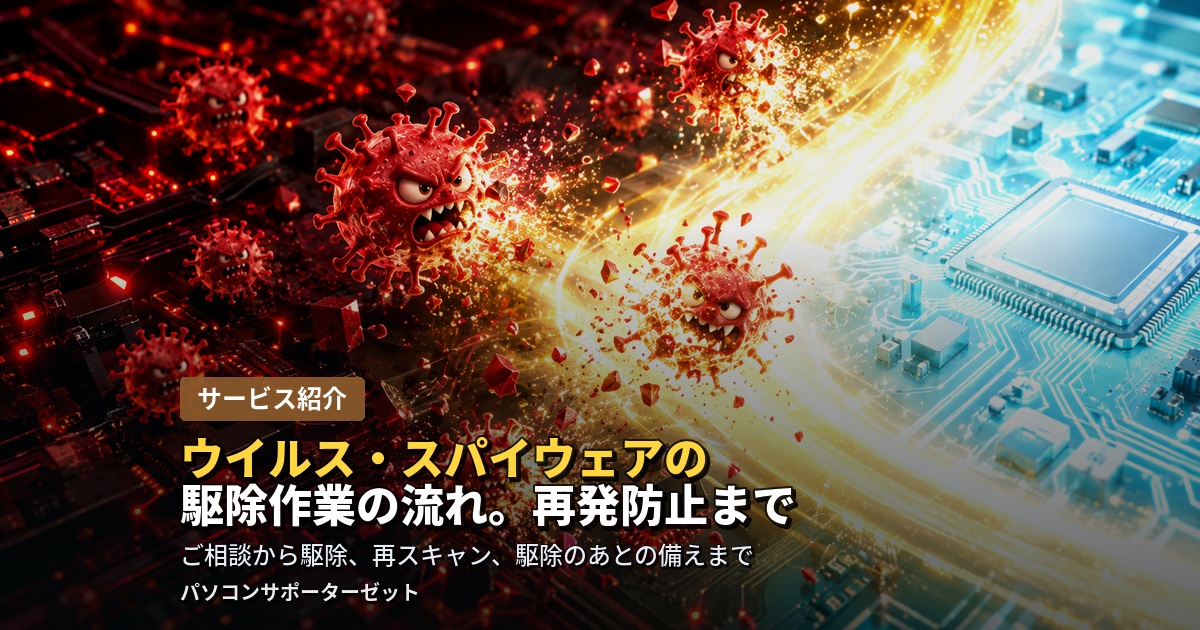
「ウイルスに感染していると言われた」「広告が勝手に出て、消えない」「ウイルス対策ソフトが、何か見つけたと表示している」。そんなとき、いちばん知りたいのは、「それで、どうやって取り除くのか」ではないでしょうか。都城市のパソコンサポーターゼットでは、ウイルス・スパイウェアの駆除を、「ウイルス・スパイウェア駆除」として承っています。
この記事では、駆除の作業が、どのような流れで進むのか、駆除のあとに、何をしておくとよいのかを、ご紹介します。「感染しているかどうか」を調べる作業については、ウイルス・スパイウェア感染診断でわかること、わからないことで、別にご紹介しています。
駆除とは、どんな作業なのか
駆除は、パソコンの中に入り込んでしまった、ウイルスやスパイウェアなどの悪意のあるプログラムを、取り除く作業です。当店では、ウイルス・スパイウェアの駆除を行っています。
ここで、「診断」と「駆除」の違いを、整理しておきます。当店では、この2つは、別の作業です。
- 感染診断…ウイルスやスパイウェアに感染していないかを、調べる作業です。感染時の駆除は、別途料金での対応になります。
- 駆除…見つかった脅威を、取り除く作業です。診断で感染が見つかった場合や、すでに感染がはっきりしている場合に行います。
- 架空請求・悪質広告の削除…架空請求の画面や、詐欺広告などの悪意のあるプログラムを、削除・駆除する作業です。さらに別の作業として承っています。
つまり、「何に困っているのか」によって、必要な作業が変わります。状況を伺ったうえで、どの作業が必要かをご案内しますので、どれにあたるのか分からなくても、ご心配はいりません。
こんなときは、ご相談ください
次のようなときは、駆除が必要かもしれません。ただし、実際に必要かどうかは、状態を確認してから判断します。
- ウイルス対策ソフトが、脅威を検出したと表示している。
- 身に覚えのない広告やポップアップが、何度消しても出てくる。
- ブラウザーのホームページや検索の画面が、勝手に変わってしまう。
- 入れた覚えのないソフトや、拡張機能が増えている。
- ウイルスに感染したと言われて、画面の指示どおりにソフトを入れてしまった。
- 怪しいメールの添付ファイルを開いてから、パソコンの様子がおかしい。
- パソコンが急に重くなり、原因が分からない。
- 取引先から、「ウイルス付きのメールが届いた」と連絡を受けた。
お仕事で使っているパソコンの場合は、お客様や取引先への影響もあるため、早めのご相談をおすすめします。ご自宅のパソコンも、法人のパソコンも、ご相談ください。
ご相談の前に、まずやっておきたいこと
感染が疑われるときは、あわてて操作を重ねてしまいがちです。ご相談の前に、次のことを心がけていただくと、その後の作業がスムーズになります。
- 画面の指示に、従わない。表示された電話番号にかけたり、指示されたソフトを入れたりしません。
- 画面や、エラーの内容を残す。スマートフォンで撮影するか、書き写しておきます。
- やったことを、メモする。何をクリックしたか、何を入れたか、いつ頃のことかが分かると、原因の絞り込みに役立ちます。
- お金を支払ってしまった場合は、すぐに連絡する。警察庁の「サポート詐欺対策」では、金銭を支払ってしまった場合は、カード会社などへ連絡し、最寄りの警察署に相談するよう案内されています。
- 遠隔操作のソフトを入れてしまった場合は、ネットワークを切る。警察庁の案内では、偽の警告に従って遠隔操作のソフトを入れてしまった場合は、ネットワークを切断するよう案内されています。
なお、感染が疑われるパソコンの中で、大切なデータをバックアップしようとするときには、注意が必要です。Microsoftのサポート情報にも、感染後にパソコン上で作ったバックアップは、マルウェアに改変されている可能性があると書かれています。バックアップは、感染する前に、別の場所へ保存しておくのが安全です。その方法は、ファイル履歴機能で、自動バックアップを設定する方法や、クラウドストレージって何?写真・データを守る基本のバックアップ知識でご紹介しています。
偽の警告画面については、「サポート詐欺」に注意!偽のウイルス警告が出たときの正しい対処法と、「ウイルス感染」の警告メールは偽物?見分け方と対処をご覧ください。
駆除作業の流れ
ウイルス・スパイウェアの駆除は、おおよそ次のような流れで進めます。パソコンの状態や、見つかった脅威によって、順序や内容は変わります。
- お問い合わせ…症状、いつから起きているか、これまでの操作を伺います。
- 状態の確認…ウイルス対策ソフトの有無、保護の状態、見つかっている脅威の内容を確認します。
- 駆除の実施…見つかった脅威を取り除きます。必要に応じて、複数の方法を組み合わせます。
- 再スキャン…駆除のあとに、あらためて調べて、残っていないかを確認します。
- 設定の確認…ブラウザーの設定や、不審なソフトが残っていないかなどを確認します。
- ご説明…何が見つかり、何を行ったかをお伝えします。
- 再発防止のご案内…ウイルス対策ソフトの状態や、日ごろの注意をお伝えします。
なお、状態によっては、駆除だけでは、元の状態に戻らない場合があります。その場合は、データへの影響も含めて、その後の進め方を、ご相談のうえで決めていきます。詳しくは、「作業のご紹介②」でご説明します。
「感染しているみたいで、どうしたらいいか分からない」という方へ
状況を伺いながら、診断が必要か、駆除が必要か、ほかの原因かを、一緒に確認します。画面の指示に従ってしまった場合も、お早めにご相談ください。詳しくは、パソコン修理・サポートのページをご覧ください。
作業のご紹介① 見つかった脅威の取り扱いと、駆除の方法
ウイルス対策ソフトが脅威を見つけたときの、基本的な動きを、ご紹介します。ここでは、Microsoft Defenderの案内をもとに、一般的な動きを説明します。お使いのソフトによって、表示や動作は異なります。
- ブロック・隔離…多くの場合、対策ソフトは、脅威をブロックしたり、安全な場所に移したりします。
- 削除…危険なファイルを、システムから完全に取り除きます。
- 検疫(隔離)…ファイルを、安全な場所へ移します。そのあとで、削除するか、元に戻すかを選べます。Microsoft Defenderの案内では、検疫されたファイルは、何も操作しないと、90日後に自動で削除されるとされています。
ここで、特に注意したいのが、「許可」という選択です。Microsoftの案内では、「許可」を選ぶと、Defenderは、その脅威を今後ブロックしなくなり、同じ脅威を含む将来のファイルにも及ぶため、パソコンやデータが無防備になるおそれがあると、説明されています。本当に安全だと確認できる場合にだけ使うものです。ご自身で判断がつかない場合は、「許可」を選ばずに、ご相談ください。
対策ソフトで取り除けない場合
対策ソフトの通常のスキャンで、取り除けない場合もあります。Microsoftのサポート情報では、マルウェアが繰り返し発生する場合は、未検出のコンポーネントが再インストールしている可能性があるため、Microsoft Defenderオフラインスキャンを実行するよう案内されています。オフラインスキャンは、Windowsの外部で動作して、Windowsの実行中は隠れている感染を検出できる、と説明されています。実行すると、パソコンが再起動します。
当店での駆除の具体的な方法は、見つかった脅威や、パソコンの状態によって異なります。詳しくは、ご相談の際にご案内します。
ブラウザーや設定の確認
広告が出続ける、ホームページが勝手に変わるといった症状では、パソコンの中のファイルだけでなく、ブラウザーの設定や、拡張機能、起動時に動くソフトなどが関係していることがあります。駆除のあとには、そうした設定が、元に戻っているかも確認します。
作業のご紹介② 駆除だけでは元に戻らないとき
感染の内容や、被害の程度によっては、駆除をしても、元の状態に戻らないことがあります。たとえば、ファイルが書き換えられたり、暗号化されたり、システムの設定が変えられたりしている場合です。
Microsoftのサポート情報では、元に戻せない変更がある場合は、パソコンのリセット、復元、または再インストールを検討するよう案内されています。そして、ファイルは、感染前に作成して、OneDriveなどの外部の場所に保存したバックアップから、復元するのが安全だとされています。復元したあとは、WindowsとアプリのアップデートをMicrosoftは勧めています。
- リセットや再インストールは、データが消えることがある。実行する前に、大切なデータがどこにあるか、バックアップがあるかを確認します。詳しくは、パソコンを初期化(リカバリー)する前に確認すべきことをご覧ください。
- 感染前のバックアップが、役に立つ。感染前に、別の場所へ保存したデータは、復元の元になります。
- 復元ポイントは、万能ではない。Windowsの復元ポイントは、一般に、システムの状態を戻す仕組みで、個人のファイルを戻すためのものではありません。トラブルの前に保険を。復元ポイントの作り方と戻し方でご紹介しています。
- 暗号化されたファイルは、戻せないことがある。ファイルを人質にするランサムウェアの場合は、ランサムウェアは中小企業も標的。今日からの基本対策をご覧ください。駆除をしても、暗号化されたファイルの復元は、お約束できません。
どの方法が合うかは、状態によって異なります。無理に操作を重ねず、状況をお伝えいただいたうえで、一緒に方針を決めましょう。
作業のご紹介③ 駆除のあとに、しておきたいこと
駆除が終わっても、そこで安心せず、次のことを確認しておくと、再発や被害の拡大を防ぎやすくなります。
- パスワードの変更は、駆除のあとに行う。Microsoftのサポート情報では、アカウントが乗っ取られた疑いのあるときは、パスワードを変更する前に、パソコンのウイルスやマルウェアを取り除くよう案内されています。感染したままパスワードを変えても、入力した情報を、また盗まれるおそれがあるからです。パスワードの考え方は、そのパスワード、使い回していませんか?今日からできる管理術をご覧ください。
- アカウントの設定を確認する。同じ案内では、転送や自動応答などの設定が、変えられていないかを、確認するよう勧めています。
- 二段階認証を設定する。パスワードが漏れてしまっても、第三者がログインしにくくなります。二段階認証って設定した方がいい?やり方と注意点をやさしく解説をご参考ください。
- ウイルス対策ソフトを、正しく入れる。対策が働いていない状態が、感染の原因になっていることもあります。ウイルス対策ソフトの導入と設定作業。安心して使うためにもご覧ください。
- Windowsの更新と、バックアップを行う。弱点をふさぎ、万一のときに戻せるように備えます。
これらの作業は、駆除とは別の作業になるものもあります。駆除に加えて、ウイルス対策ソフトの導入や、アップデートなどをまとめて整えたい場合は、セキュリティ対策応援パック。更新と感染診断をまとめてでご紹介している、応援パックもご検討ください。
▶ あわせて読みたい記事
▶ ウイルス・スパイウェア感染診断でわかること、わからないこと
感染診断で、何がわかり、何がわからないのかが分かります。
▶ ウイルス対策ソフトの導入と設定作業。安心して使うために
駆除のあとの備えとして、ウイルス対策ソフトを入れる前の確認が分かります。
▶ 「サポート詐欺」に注意!偽のウイルス警告が出たときの正しい対処法
「ウイルスに感染しました」という偽の警告が出たときの、対処法が分かります。
▶ ランサムウェアは中小企業も標的。今日からの基本対策
ファイルを暗号化される被害への、基本の備えが分かります。
ご依頼の前に知っておきたい注意点
駆除は、パソコンを元の状態に近づけるための大切な作業ですが、次の点を、あらかじめご理解いただければと思います。
- すべてを、完全に元に戻せるとは限らない。感染の内容によっては、ファイルやシステムの状態が、元に戻らない場合があります。
- 駆除をしても、盗まれた情報は戻らない。スパイウェアなどで、すでに外部へ送られた情報は、駆除では取り戻せません。パスワードの変更など、別の対応が必要になります。
- 診断と駆除は、別の作業。当店では、感染診断と駆除は、別の作業です。状況によって、必要な作業をご案内します。
- 自分で、ツールを何本も入れない。複数のウイルス対策ソフトを同時に使うと、問題が起きることがあります。
- ネットで見つけたツールを、むやみにダウンロードしない。Microsoftのサポート情報では、偽のウイルス対策ソフトが存在することに注意し、正規のものか確認してから入れるよう案内されています。
- 自己判断で、初期化しない。データが消えてしまうことがあります。まずは、状況の確認をおすすめします。
架空請求の画面や、詐欺広告などを削除する作業は、別の作業として承っています。症状が、そちらにあたる場合は、状況を伺ったうえで、ご案内します。
お伺いしての作業をご希望の場合は、出張料金のご案内もあわせてご覧ください。
よくあるご質問
Q. ウイルスやスパイウェアの駆除は、どのくらいで終わりますか?
パソコンの中のファイルの量や、見つかった脅威、状態によって、変わります。再スキャンや、設定の確認も含めると、時間がかかる場合があります。目安は、状態を伺ったうえで、お伝えします。
Q. 駆除すれば、パソコンは元どおりになりますか?
多くの場合は、動作や表示が改善しますが、元に戻らないこともあります。ファイルが書き換えられたり、暗号化されたりしている場合は、駆除だけでは戻りません。Microsoftのサポート情報では、元に戻せない変更がある場合は、パソコンのリセットや復元、再インストールを検討するとされています。
Q. 感染診断と駆除は、別々の作業ですか?
当店では、感染診断と駆除は、別の作業です。感染時の駆除は、別途料金での対応になります。診断の詳しい内容は、ウイルス・スパイウェア感染診断でわかること、わからないことをご覧ください。すでに感染がはっきりしている場合などは、状況を伺ったうえで、必要な作業をご案内します。
Q. 駆除のあとに、パスワードは変えたほうがいいですか?
情報が外部へ送られた可能性があるときは、パスワードの変更をおすすめします。ただし、変更は、駆除のあとに行ってください。Microsoftのサポート情報でも、パスワードを変更する前に、パソコンのウイルスやマルウェアを取り除くよう案内されています。詳しくは、そのパスワード、使い回していませんか?今日からできる管理術をご覧ください。
Q. データは消えてしまいますか?
駆除の作業そのもので、データを消すことは、基本的にありません。ただし、状態によって、リセットや再インストールが必要になった場合は、データが消えることがあります。その場合は、事前にご相談のうえで、進め方を決めます。大切なデータのバックアップは、日ごろから、別の場所に取っておくことをおすすめします。
Q. ランサムウェアで暗号化されたファイルも、元に戻りますか?
駆除で、ウイルスそのものを取り除けても、暗号化されたファイルが、元に戻るとは限りません。復元は、お約束できません。基本の備えは、ランサムウェアは中小企業も標的。今日からの基本対策でご紹介しています。
Q. 警告画面の指示に従って、ソフトを入れてしまいました。
まずは、画面の指示に従った操作を、これ以上、重ねないでください。遠隔操作のソフトを入れてしまった場合は、警察庁の案内にもあるとおり、ネットワークを切断してください。お金を支払ってしまった場合は、カード会社などへ連絡し、最寄りの警察署にご相談ください。そのうえで、パソコンの状態を確認しますので、ご相談ください。「サポート詐欺」に注意!偽のウイルス警告が出たときの正しい対処法もご覧ください。
Q. 料金や、伺う場合の流れは、どうなりますか?
「ウイルス・スパイウェア駆除」として、ウイルス・スパイウェアの駆除を行う作業を承っています。感染診断は、別の作業です。詳しくは、パソコンサポート料金表をご覧ください。お伺いする場合の出張料金は、出張料金のご案内でご確認いただけます。店舗にお持ち込みいただく場合も含めて、まずはお問い合わせください。
ウイルス・スパイウェアの駆除は、「取り除いて終わり」ではなく、再スキャンと設定の確認、そして、駆除のあとのパスワードの見直しや対策まで含めて、考えることが大切です。都城市のパソコンサポーターゼットでは、感染でお困りの方のご相談を承っています。都城周辺で、ウイルスやスパイウェアのことでお困りでしたら、どうぞお気軽に、パソコン修理・サポートのページから、ご相談ください。
都城市・三股町・曽於市・小林市・えびの市・志布志市・串間市など近隣で、パソコンのことでお困りの方へ
ご自身での対処が難しいときは、無理に操作を進めずご相談ください。出張・持込のどちらにも対応しています。診断・お見積りは無料です。
営業時間 9:00~18:00[不定休](日曜は事前予約の出張訪問のみ)